AI署名抽出ツール
署名の写真をアップロードして、透過PNGを取得しましょう。
無料ユーザーが生成した画像にはウォーターマークが入ります
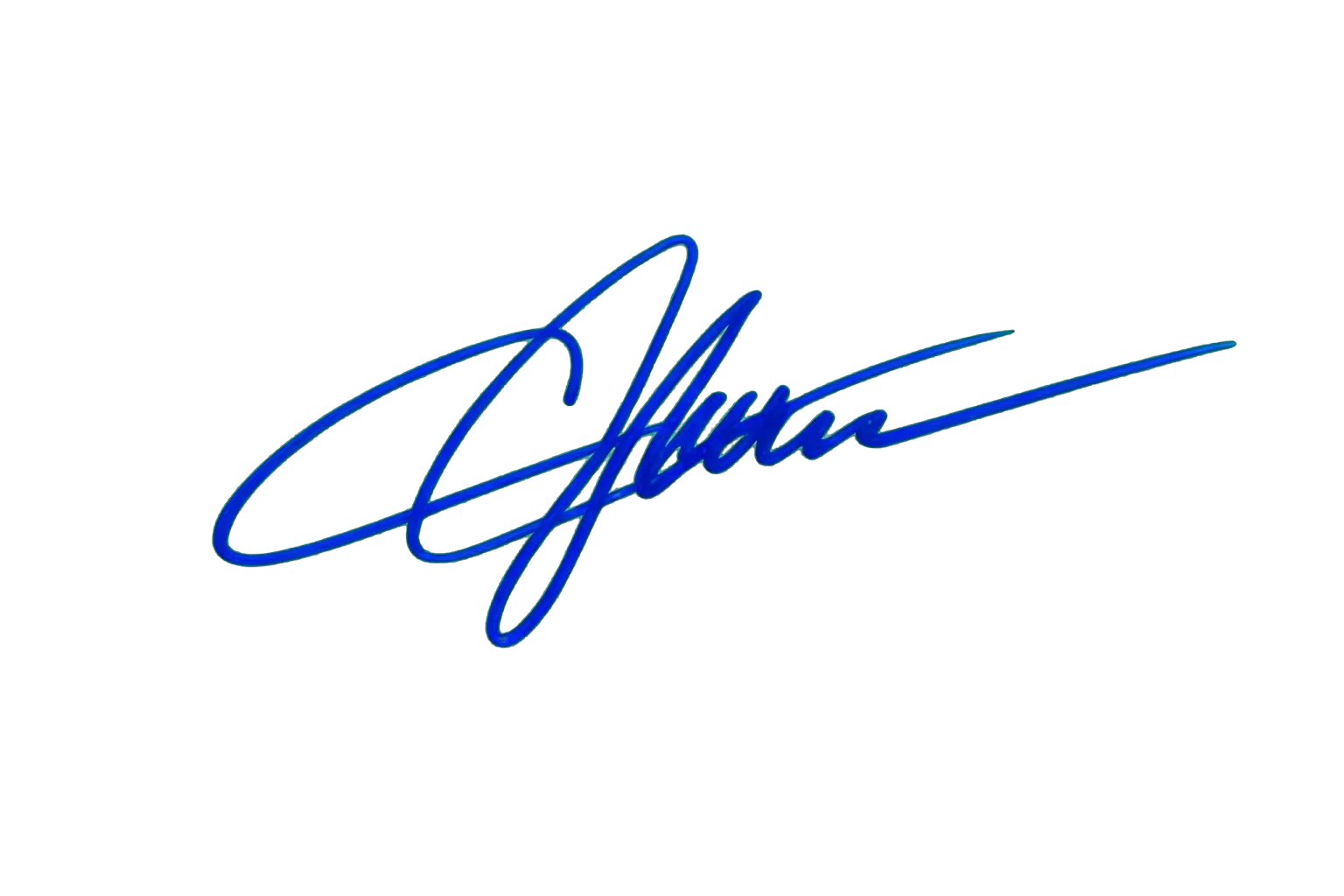
ビジネス契約書
白い紙から署名を抽出

クリエイティブレタリング
テクスチャのある紙からカリグラフィーを抽出
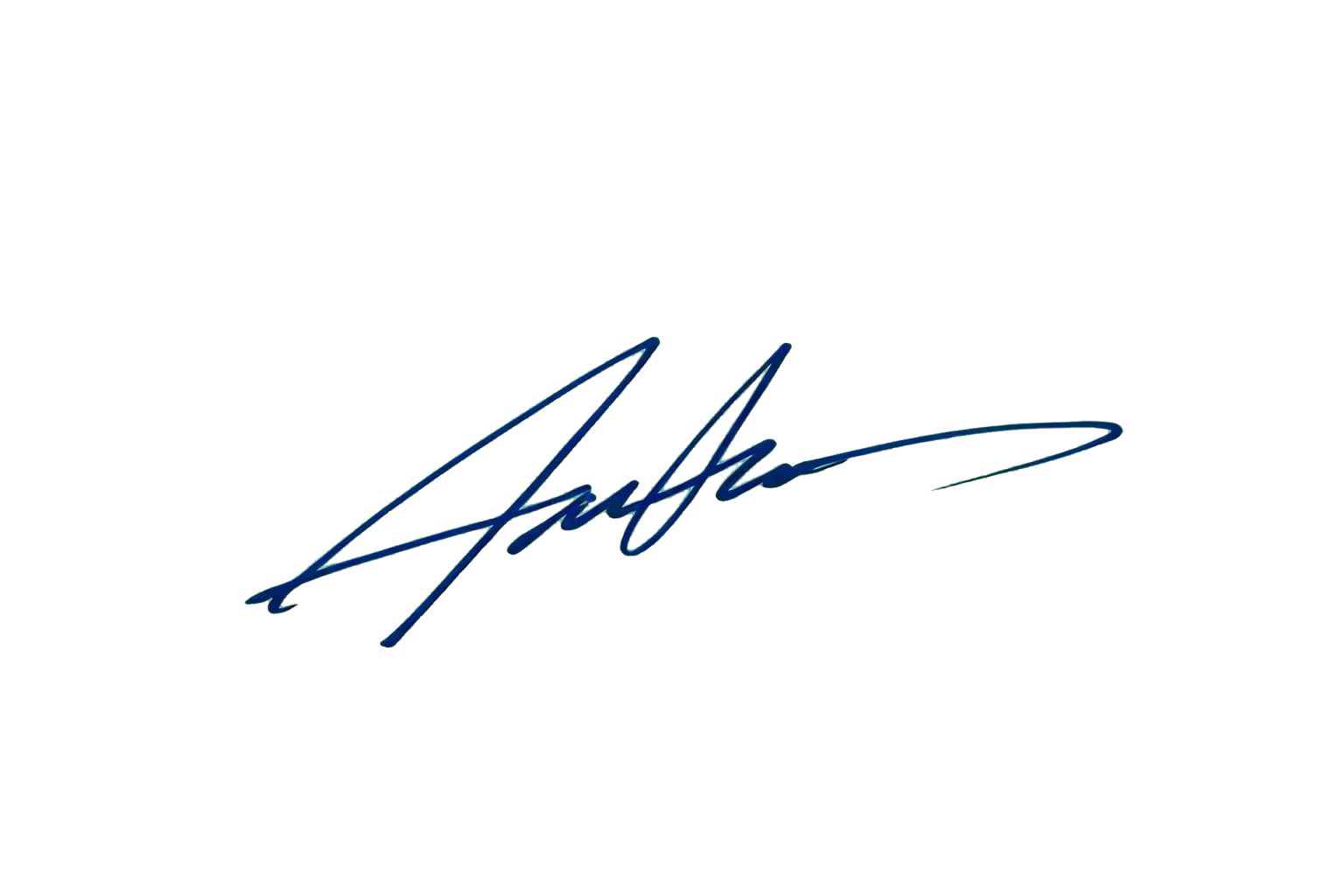
公式フォーム
罫線入りの紙から署名を抽出
画像から署名を抽出する方法
紙に書いた署名を、Word、Googleドキュメント、PDF、電子署名サービスで使える透過PNGにする3つのステップです。
署名を撮影する
スマートフォンを署名スキャナー代わりに使えます。濃い色のペンで無地の白い紙に署名して撮影するか、スキャナーがあれば読み取ってください。
- 影ができないよう、均一な明るさの場所で撮影する
- スマートフォンを紙と平行に構え、署名が画面の大部分を占めるようにする
- 画面をタップしてピントを合わせ、手ブレしないように撮る
透過PNGとして抽出する
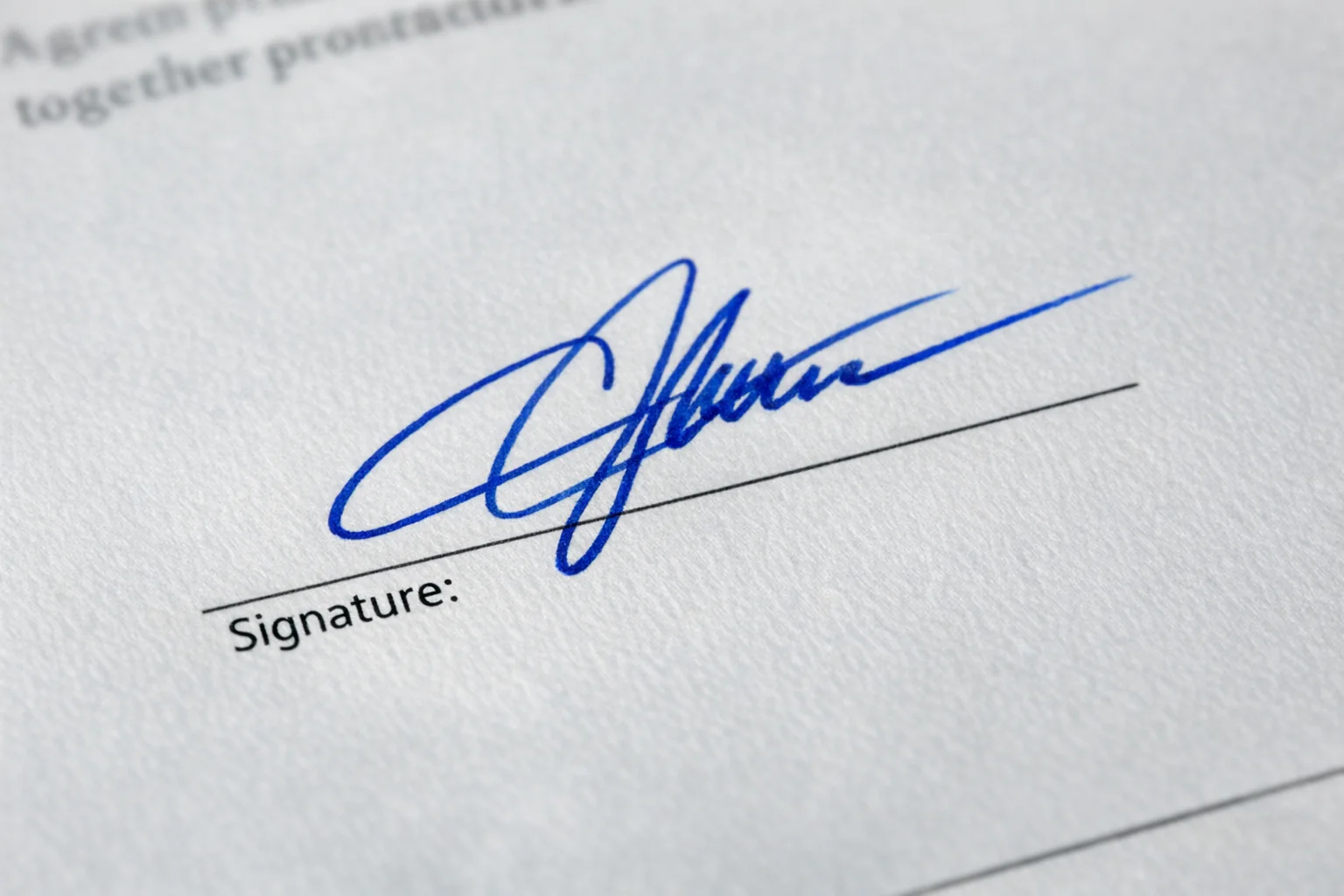
ログインして写真をアップロードし、[生成] をクリックします。AIが紙・罫線・影を取り除き、透明な背景に濃い青のインクで署名を出力します。
- 透明な背景を保つため、PNG形式でダウンロードする
- AIが線を描き直すため、使う前に元の署名と見比べる
- 無料プランの結果にはウォーターマークが入る(プランへの登録またはクレジットブースターで、ウォーターマークなしでダウンロード可能)
文書に配置する
署名が必要な場所にPNGを挿入し、署名欄に合わせてサイズを調整します。背景が透明なので、下の線や文字も隠れません。
- 角をドラッグして、縦横比を保ったままサイズを変える
- 署名した文書はPDFで書き出し、レイアウトを固定する
- PNGは非公開のフォルダに保存して、次回も使い回す
署名PNGの使い道
よく署名する場面ごとの簡単な手順です。
Microsoft Word
[挿入] > [画像] からPNGを選びます。画像を選択し、[文字列の折り返し] で画像を文字列の前面に置く設定を選んでから、署名欄までドラッグします。
Googleドキュメント
[挿入] > [画像] からPNGをアップロードします。画像をクリックし、下に表示されるバーで「テキストの前面」を選んでから、位置とサイズを調整します。
PDFファイル
Adobe AcrobatまたはAcrobat Readerで [入力と署名] を開き、[署名を追加] > [画像] でPNGを選びます。Macでは、PNGをプレビューで開いてコピー(⌘C)し、PDFに貼り付けて(⌘V)位置を調整します。
DocuSignなどの電子署名サービス
署名の作成や採用を求められたら、画像のアップロードが選べる場合はそれを選んでPNGを指定します。アップロードの選択肢がない場合(送信者が無効にしていることがあります)は、その場で手書きまたは入力で署名してください。
メール署名
メールアプリの署名設定(Gmailなら設定の「署名」欄)で画像挿入ボタンからPNGを追加し、小さめのサイズにします。メールの受信者は誰でも画像を保存できる点に注意してください。
署名抽出ツールでできること


インク強調テクノロジー
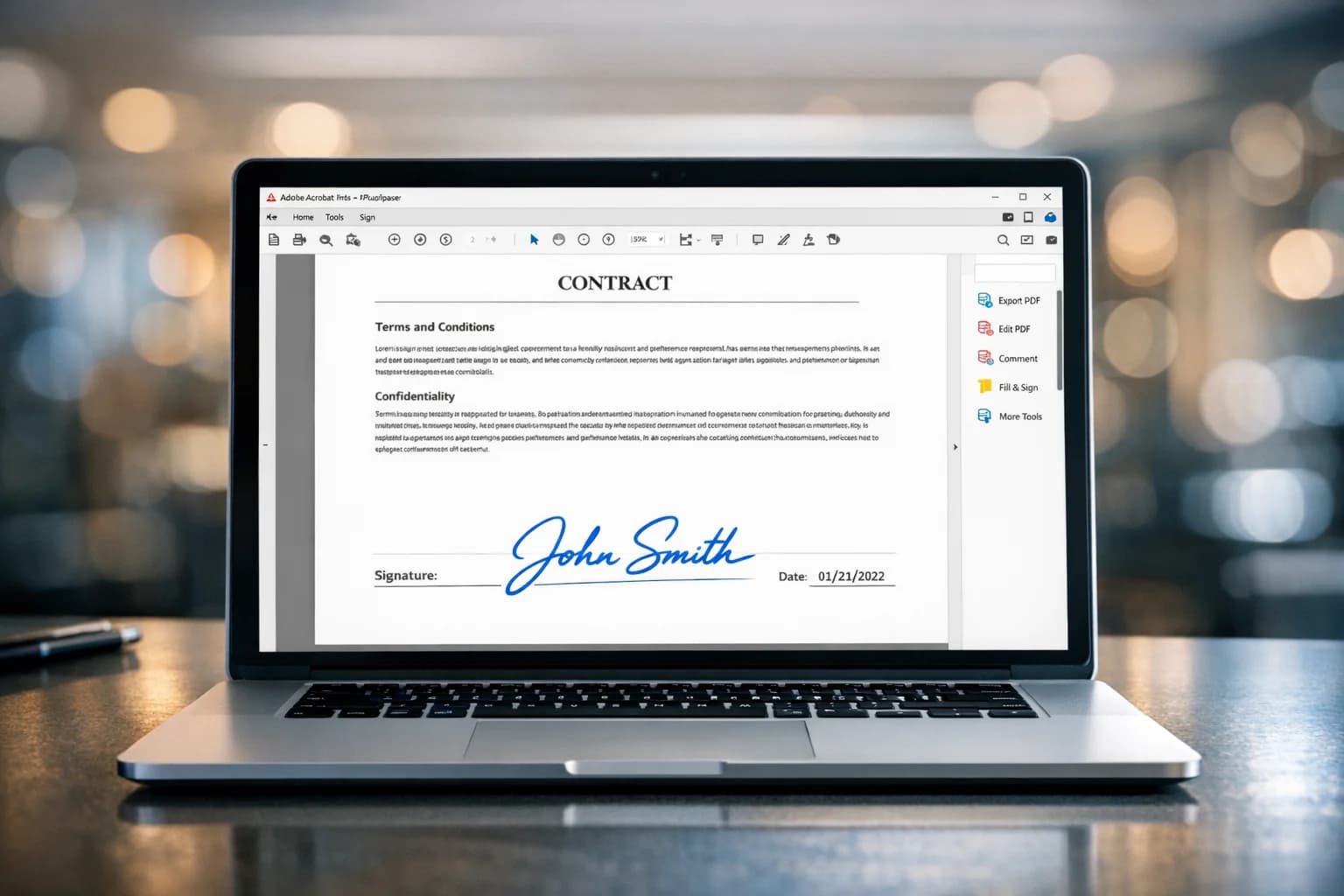
文書にすぐ使えるPNG
安全な処理
よくある質問
今すぐ署名をデジタル化しましょう
スキャナーは不要です。スマートフォンと当社のAIを使用するだけです。