写真を塗り絵に変換
写真を1枚アップロードし、よりシンプルな輪郭線や背景の簡略化が必要な場合は指示を追加してください。AIが細部を変更する場合があるため、使用前に結果を確認してください。
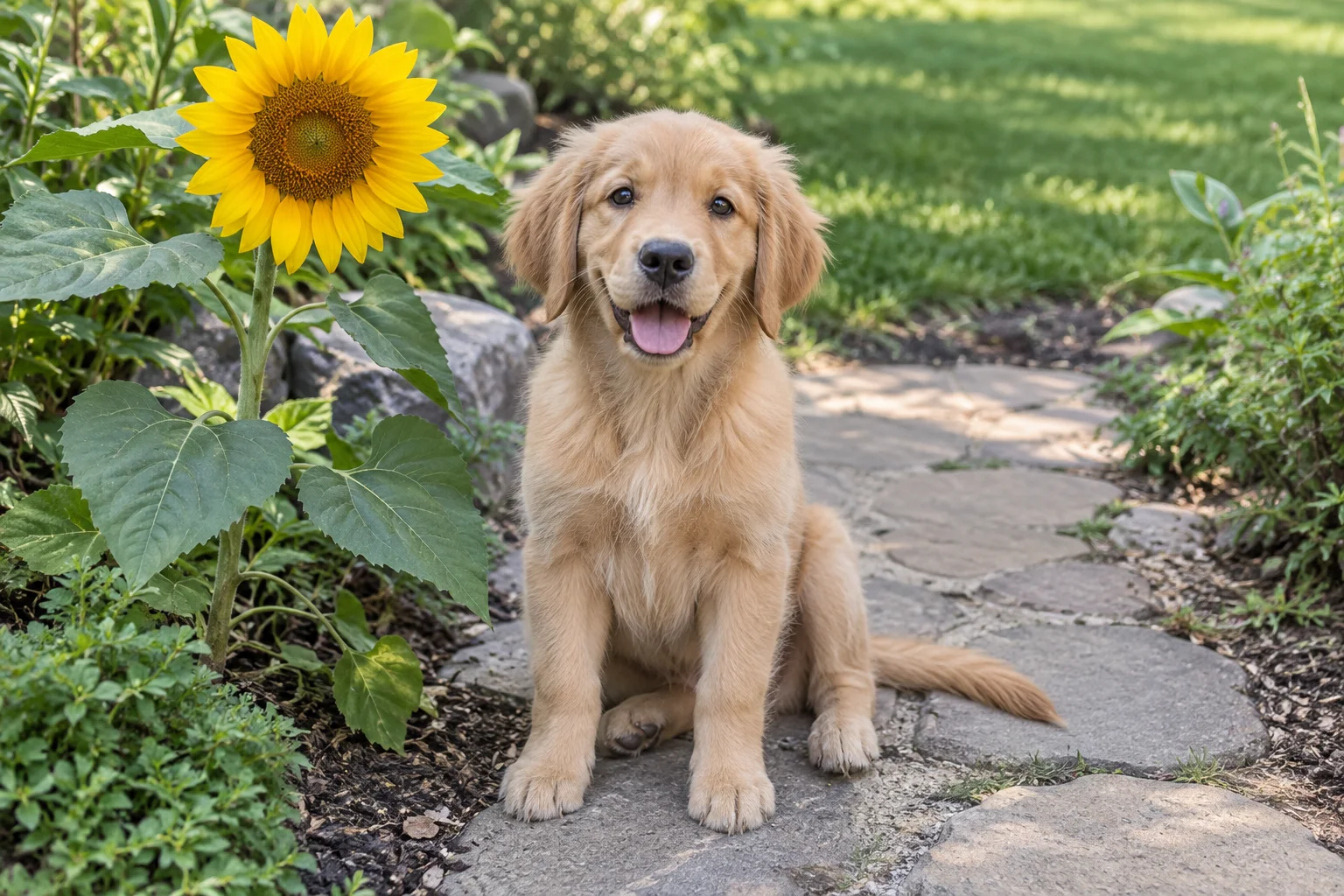
写真から塗り絵画像を作成
まずは写真を1枚アップロードしてください。必要に応じて、よりシンプルな形状や無地の背景を指定できます。
無料ユーザーが生成した画像にはウォーターマークが入ります
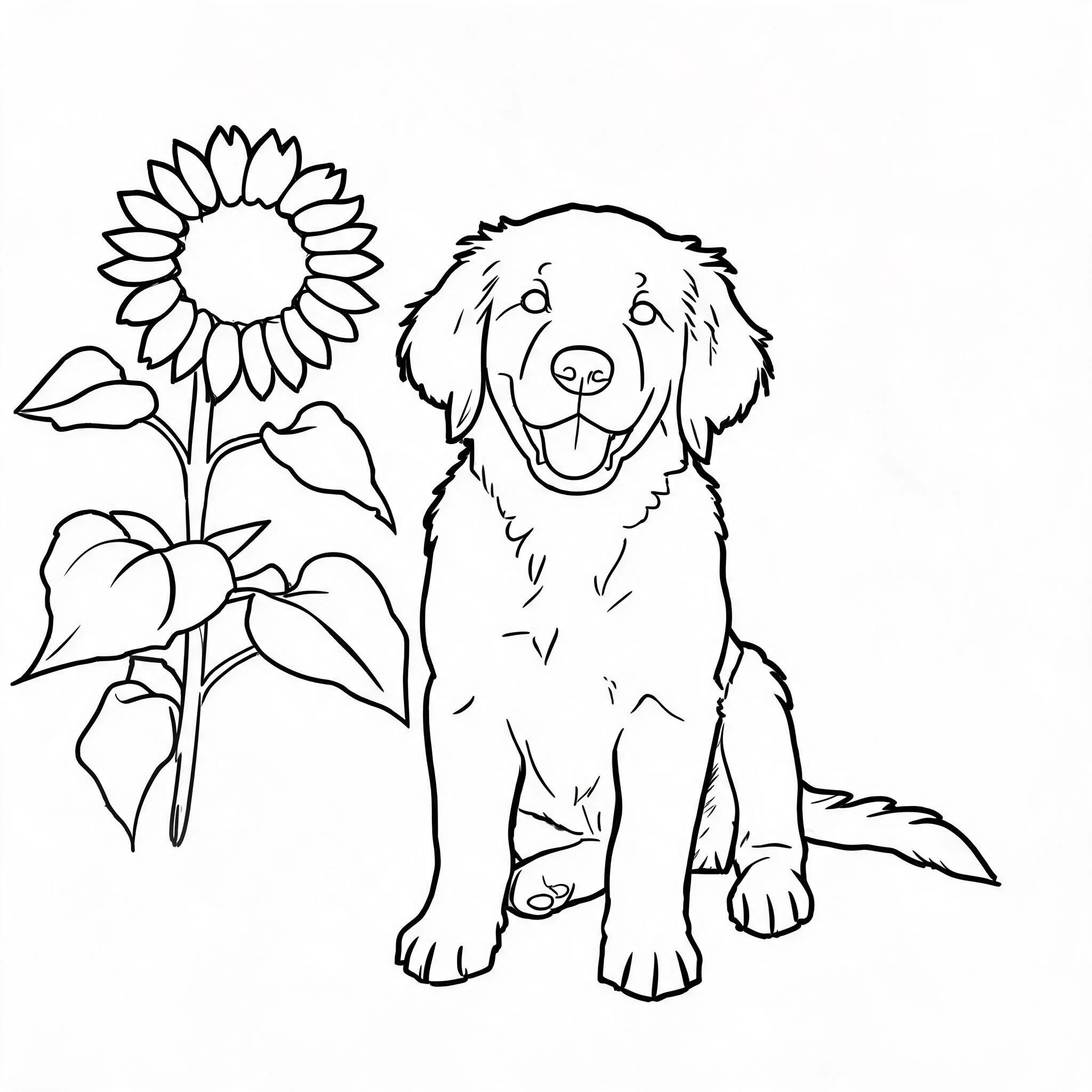
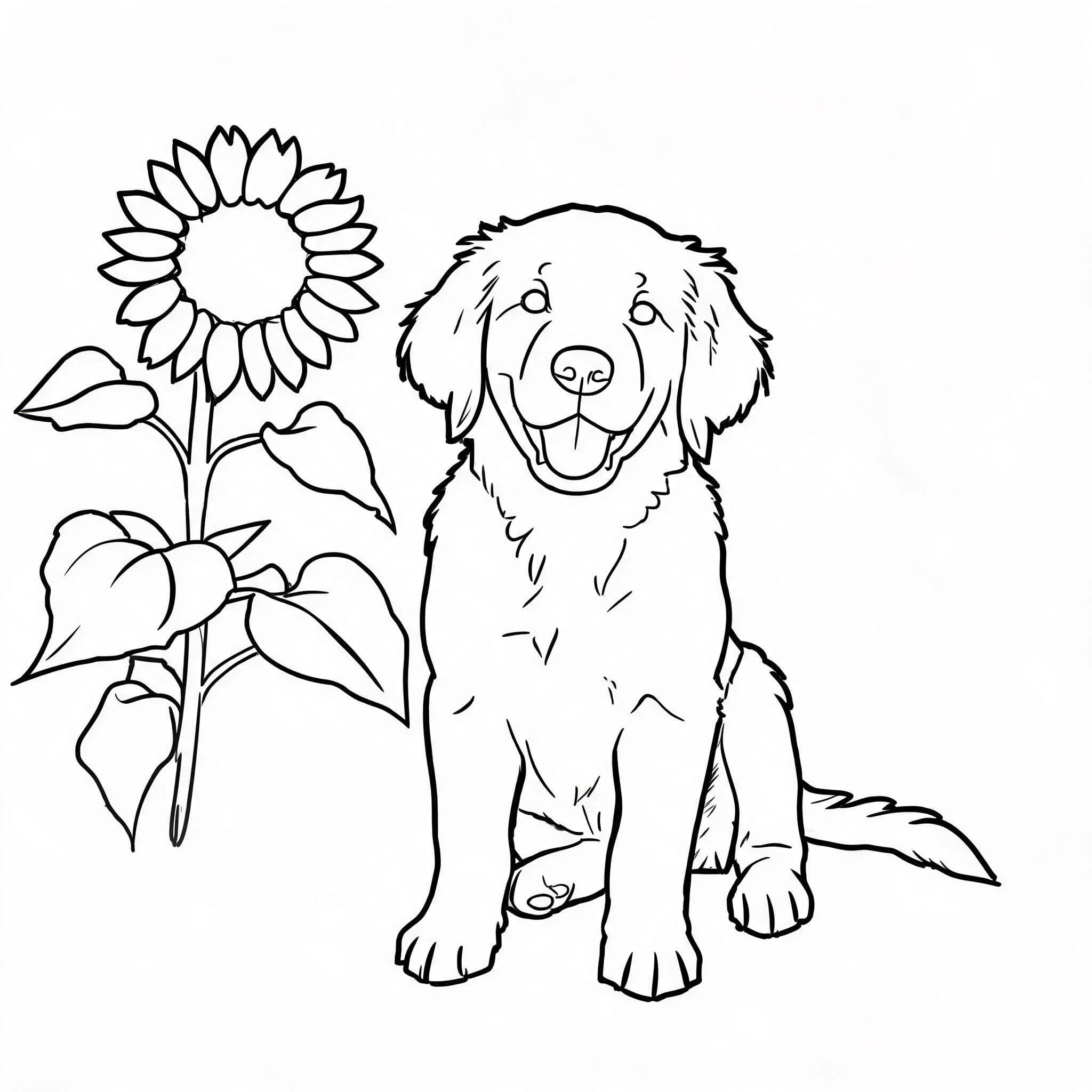
シンプルな輪郭線のペットのポートレート
子犬とひまわりを残し、背景を非常にシンプルにして、子供が色を塗れるように大きなスペースを空けてください。
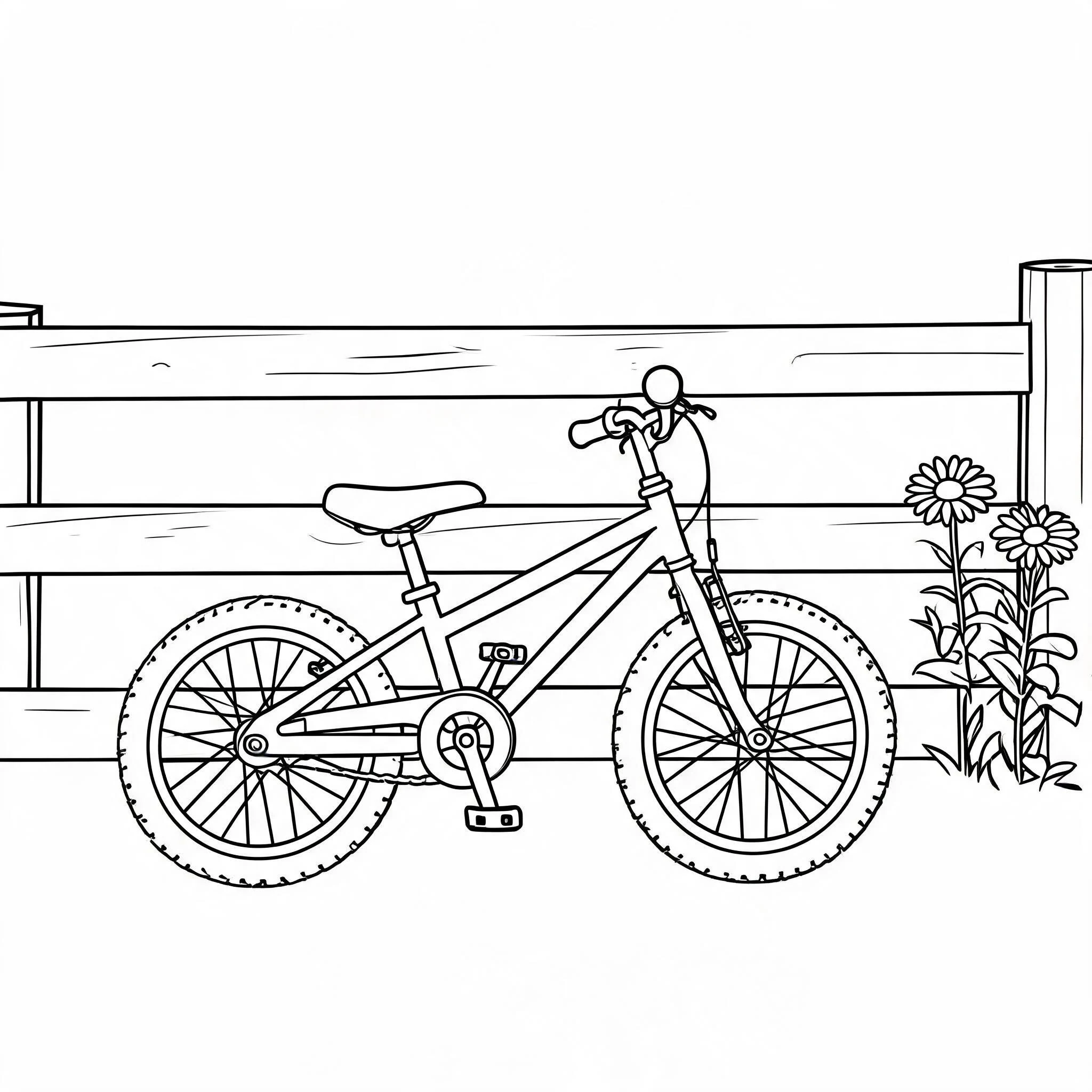
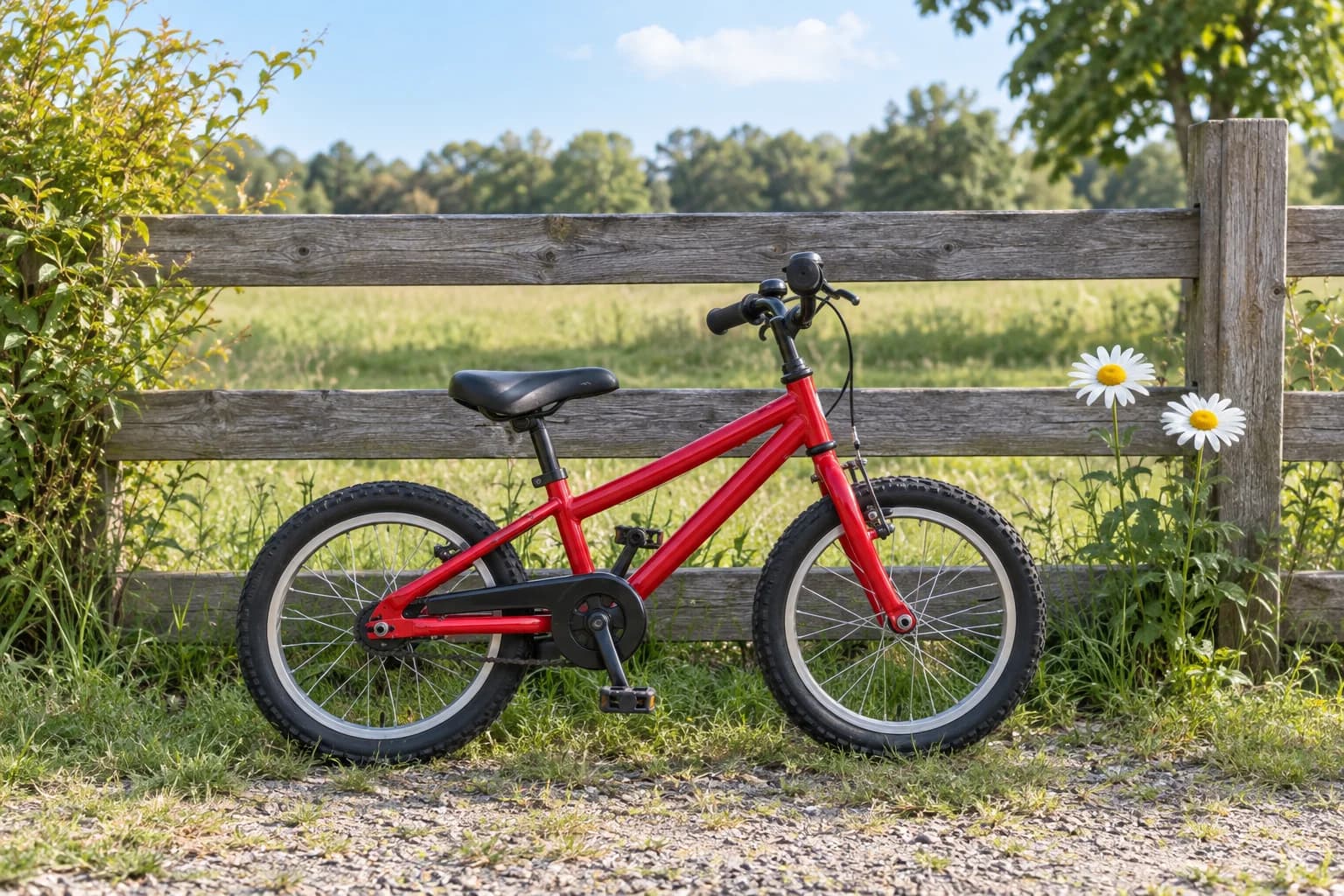
塗りやすい広いスペースがある自転車
自転車、フェンス、2つの花を残してください。シンプルな輪郭線と、色を塗るための広い余白を使用してください。
写真から塗り絵を作成すると何が変わりますか?
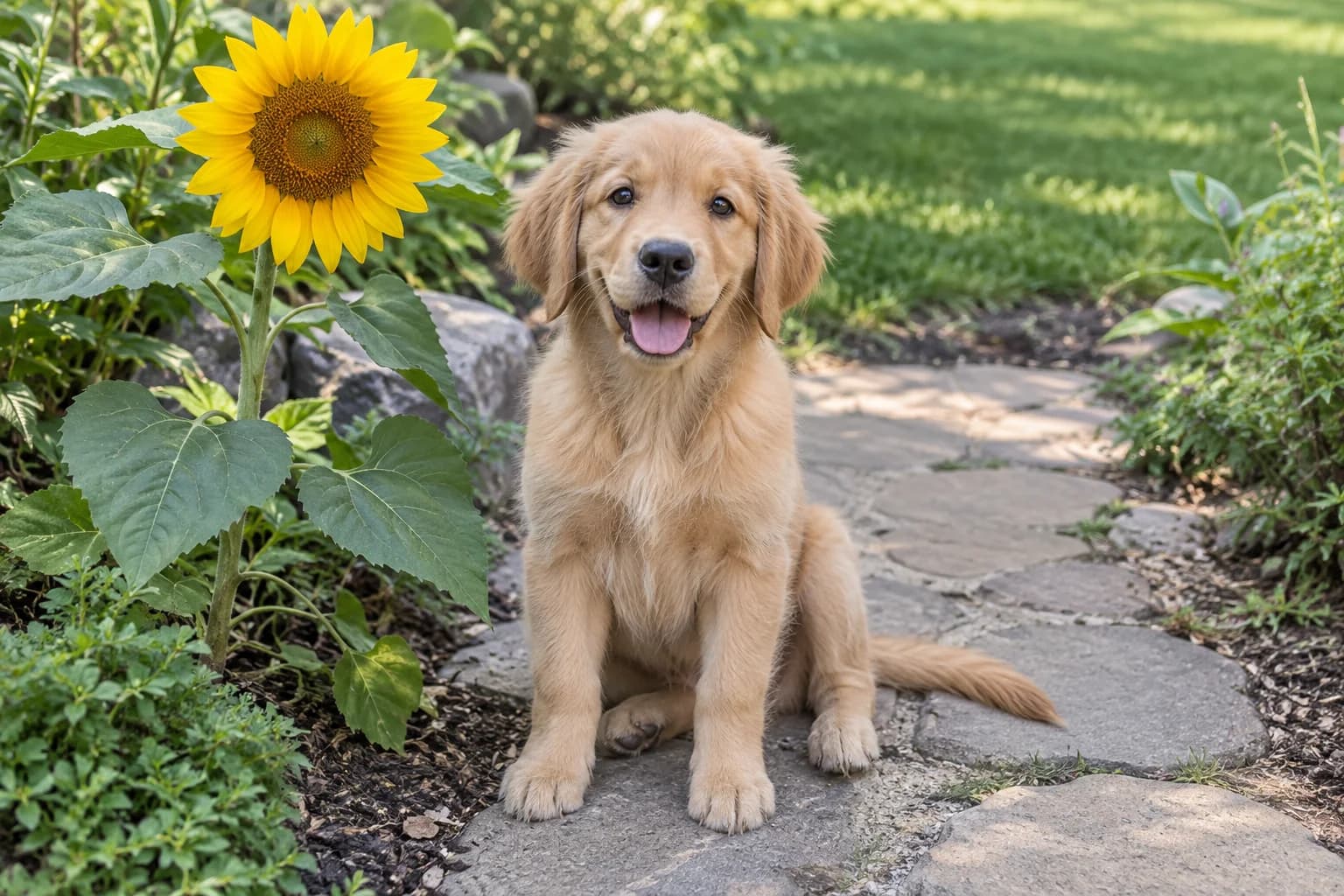
ペットの特徴を維持
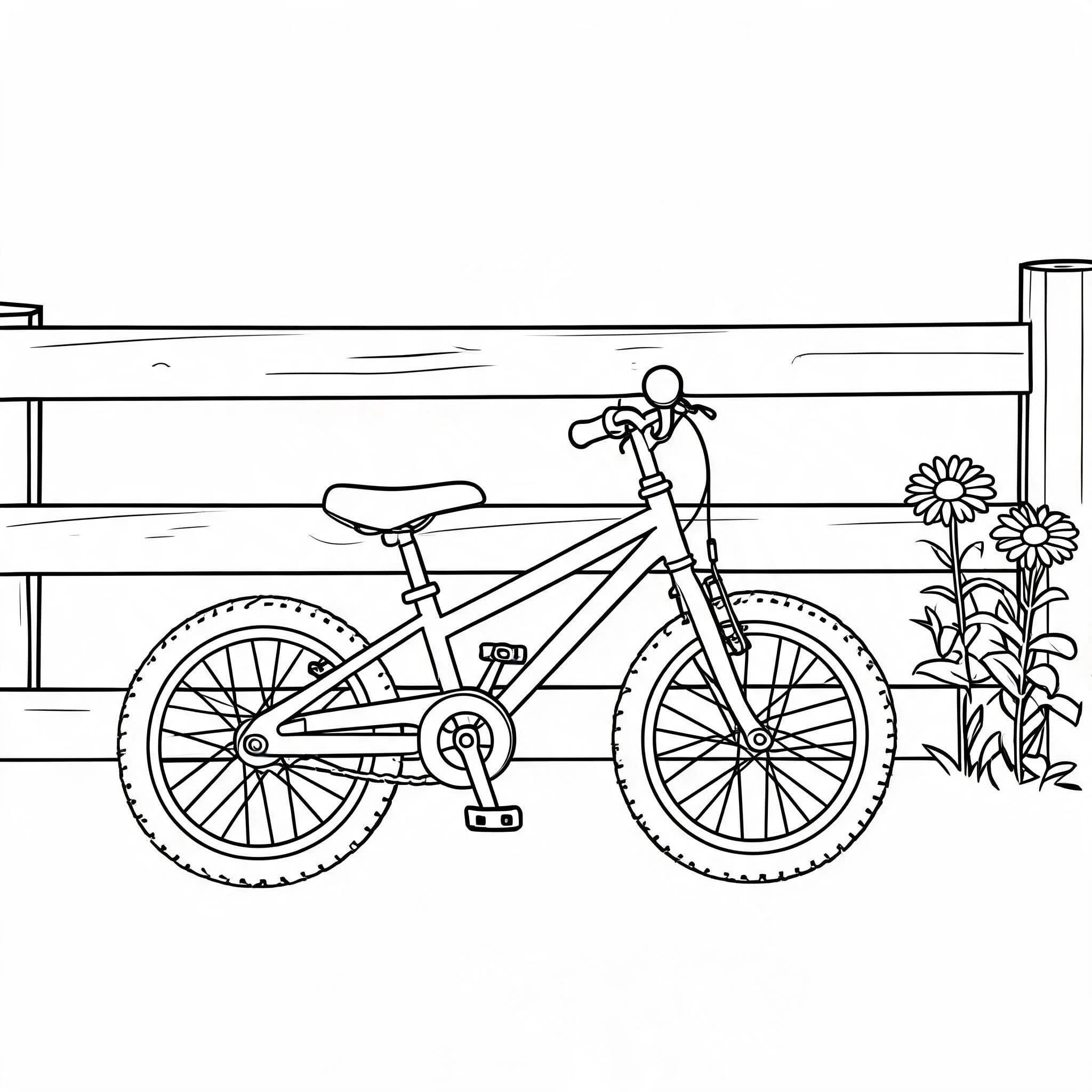
残すディテールを指定
生成された画像を確認
写真を塗り絵画像に変換する方法
鮮明な元の写真と短い指示により、モデルはより良い結果を生成しやすくなります。色を塗ったり印刷したりする前に、結果を確認してください。
1. 明確な被写体を1つ選ぶ
メインの被写体がはっきりと見えるペット、オブジェクト、または風景を選びます。背景がごちゃごちゃしていたり、被写体が小さすぎたりすると、線が多すぎたり、重要な細部が変わってしまったりする可能性があります。
2. 写真を1枚アップロードする
上記のジェネレーターに画像を追加します。このページは写真を編集するためのものです。文章でのアイデアしかない場合は、テキストから画像を生成するツールを使用してください。
3. 輪郭線を指定する
オプションで、背景の細部を減らす、色を塗るスペースを大きくする、特定のオブジェクトを残すなどの指示を追加できます。プロンプトはモデルのガイドとなりますが、正確なトレースを保証するものではありません。
4. 生成して確認する
「生成」ボタンに表示されるコストを確認し、生成された画像をチェックしてから、使用したい結果をダウンロードします。印刷する場合は、用紙サイズと余白をご自身で確認してください。
写真の塗り絵に関するよくある質問
関連する画像ツールを見る
画像を編集・生成するその他の方法をご覧ください。
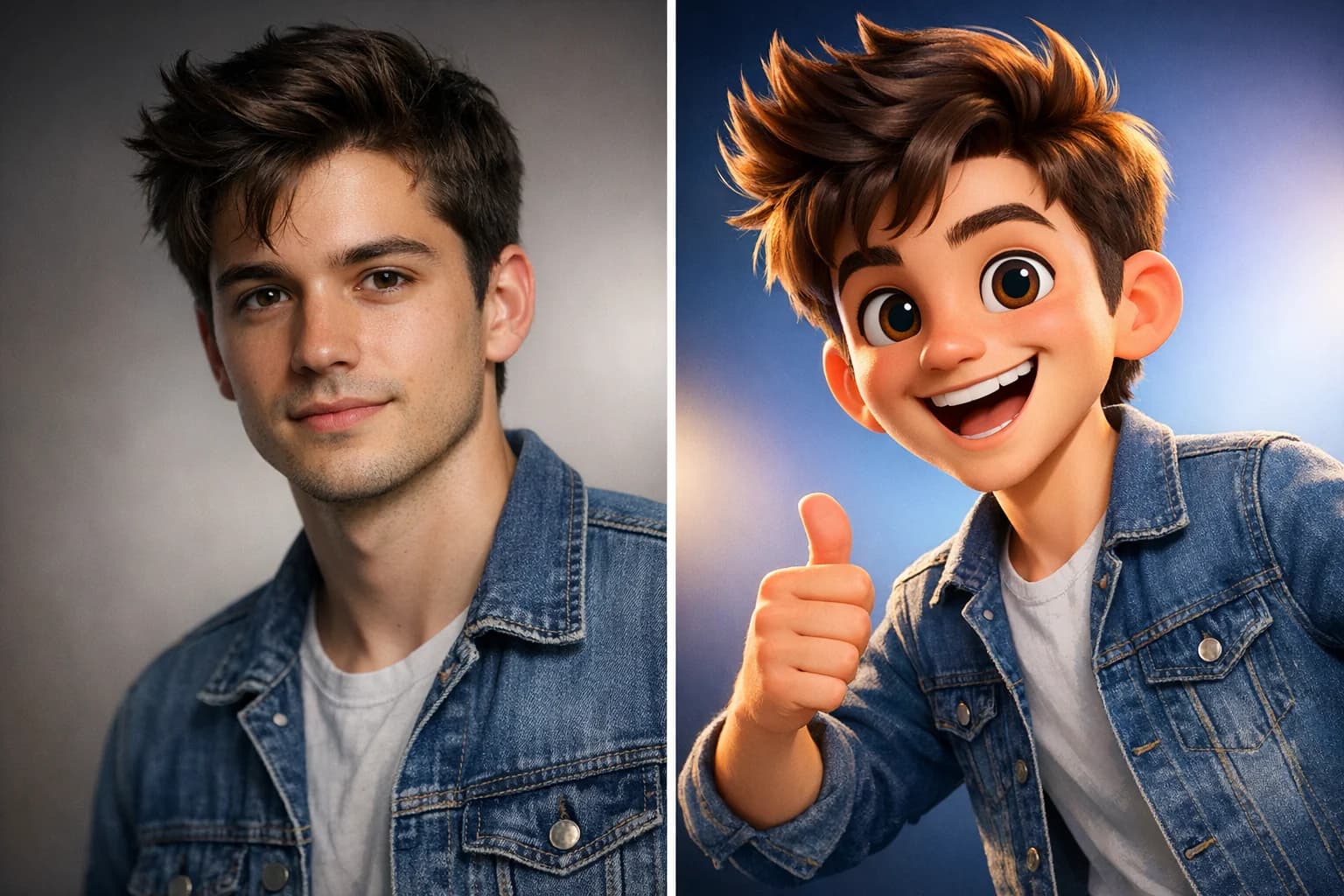
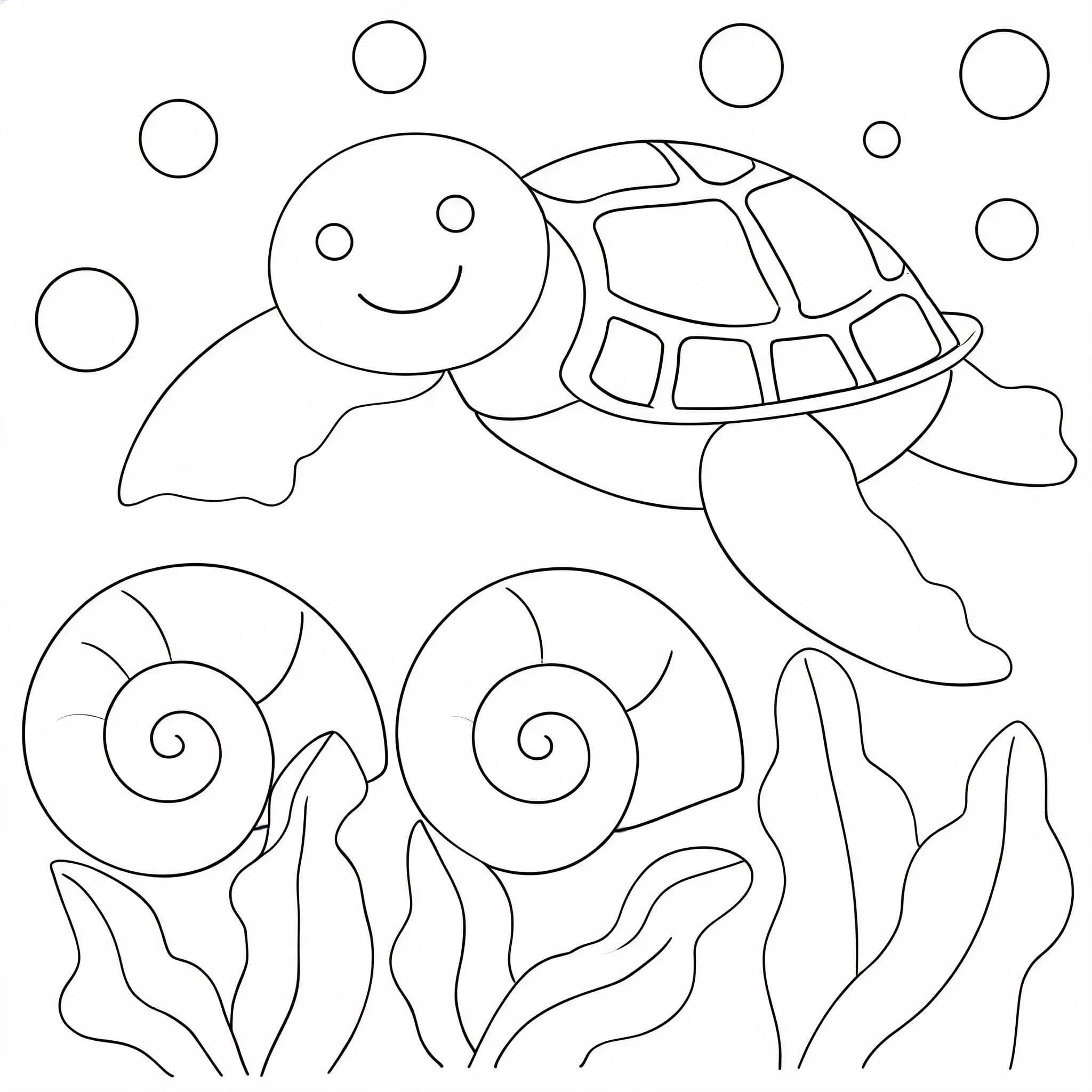
写真から塗り絵画像を作成
画像をアップロードし、輪郭線に関する指示を追加して、生成された結果を確認します。現在のクレジットコストは、送信前にジェネレーターに表示されます。