Extrae Firmas de Imágenes en PNG Transparente
Deja de pelear con los escáneres. Nuestra IA separa la escritura del fondo de papel.
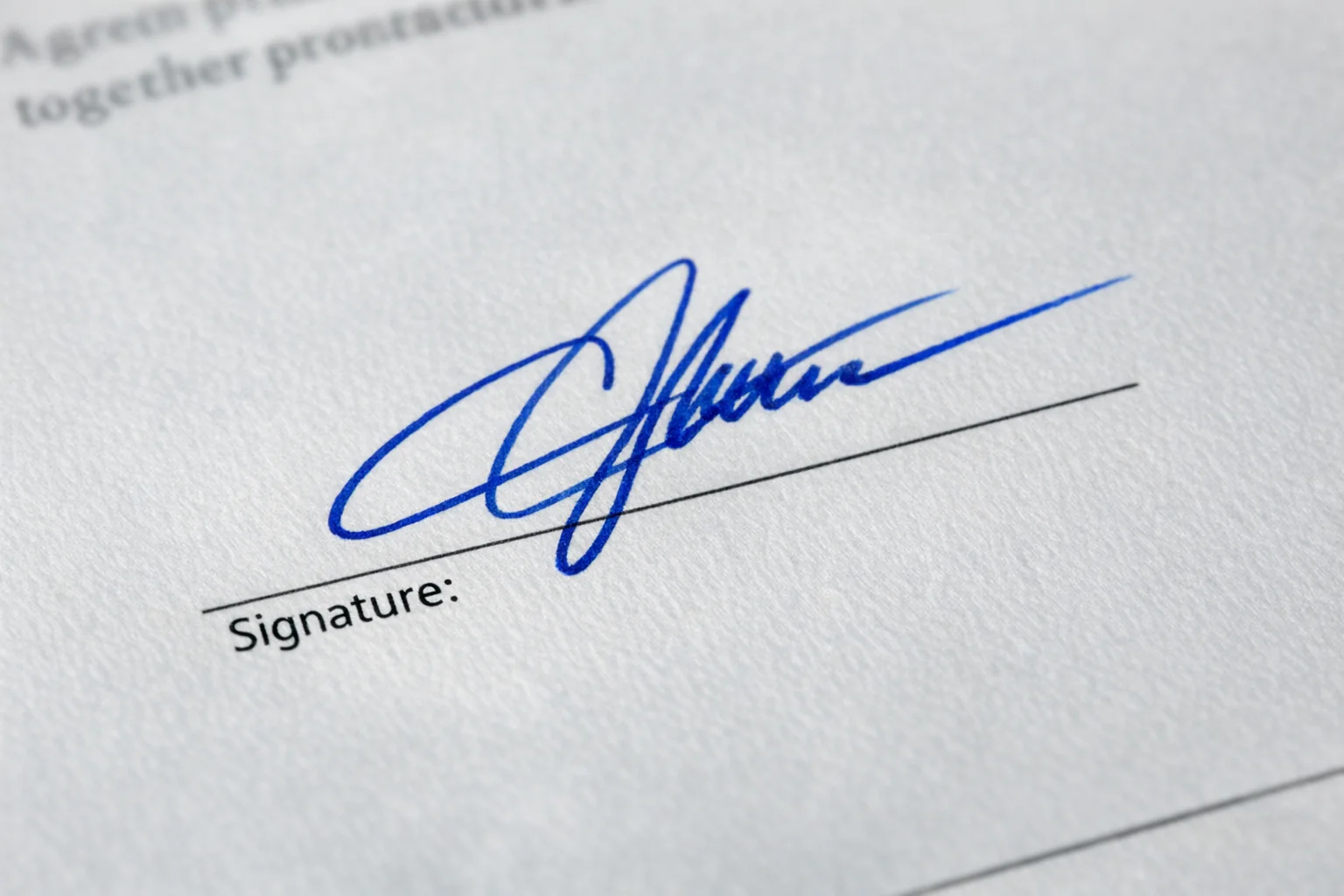
Extractor de Firmas con IA
Sube una foto de tu firma para obtener un PNG transparente.
Las imágenes generadas por usuarios gratuitos tendrán una marca de agua
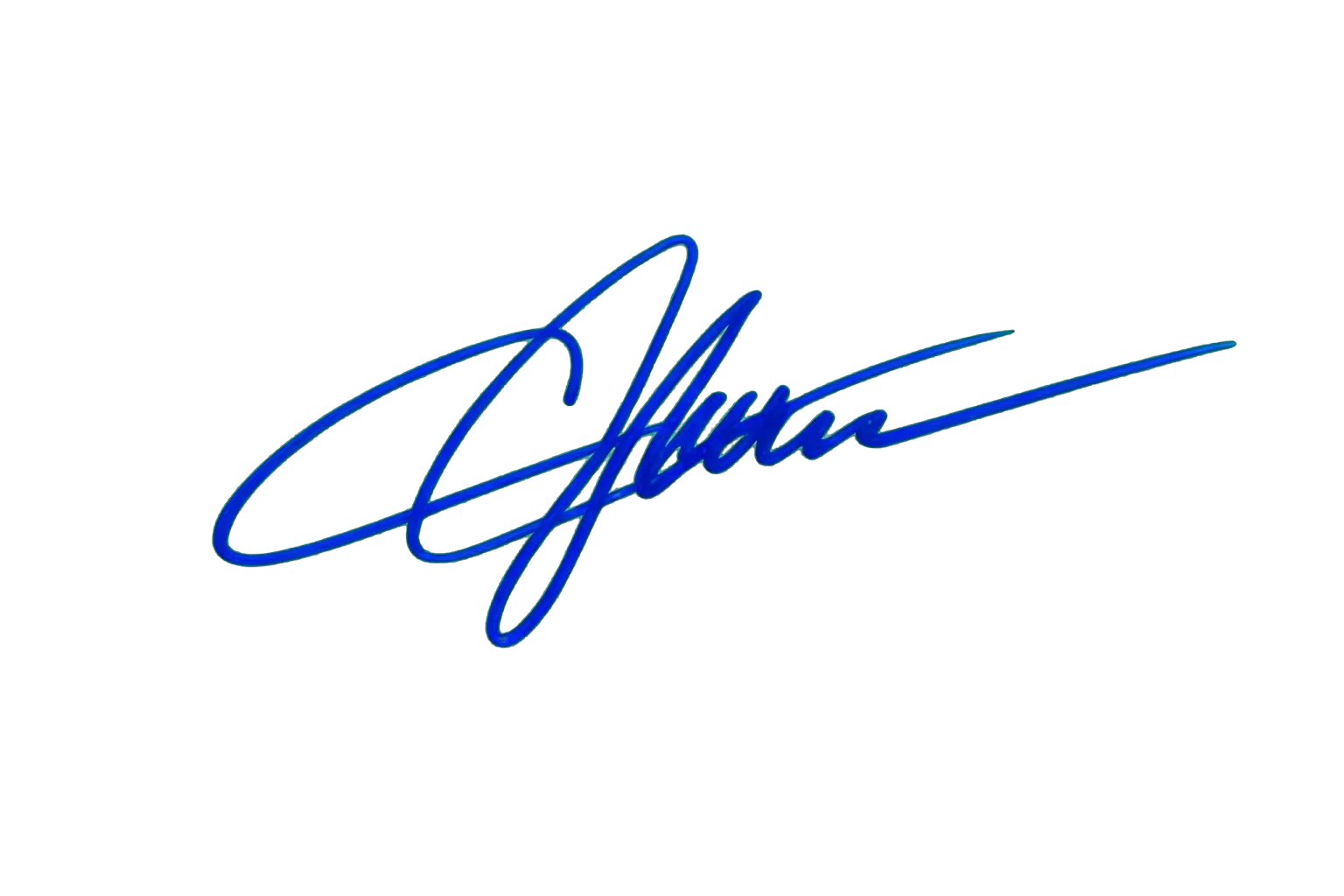
Contrato Comercial
Extraer firma de papel blanco

Lettering Creativo
Extraer caligrafía de papel texturizado
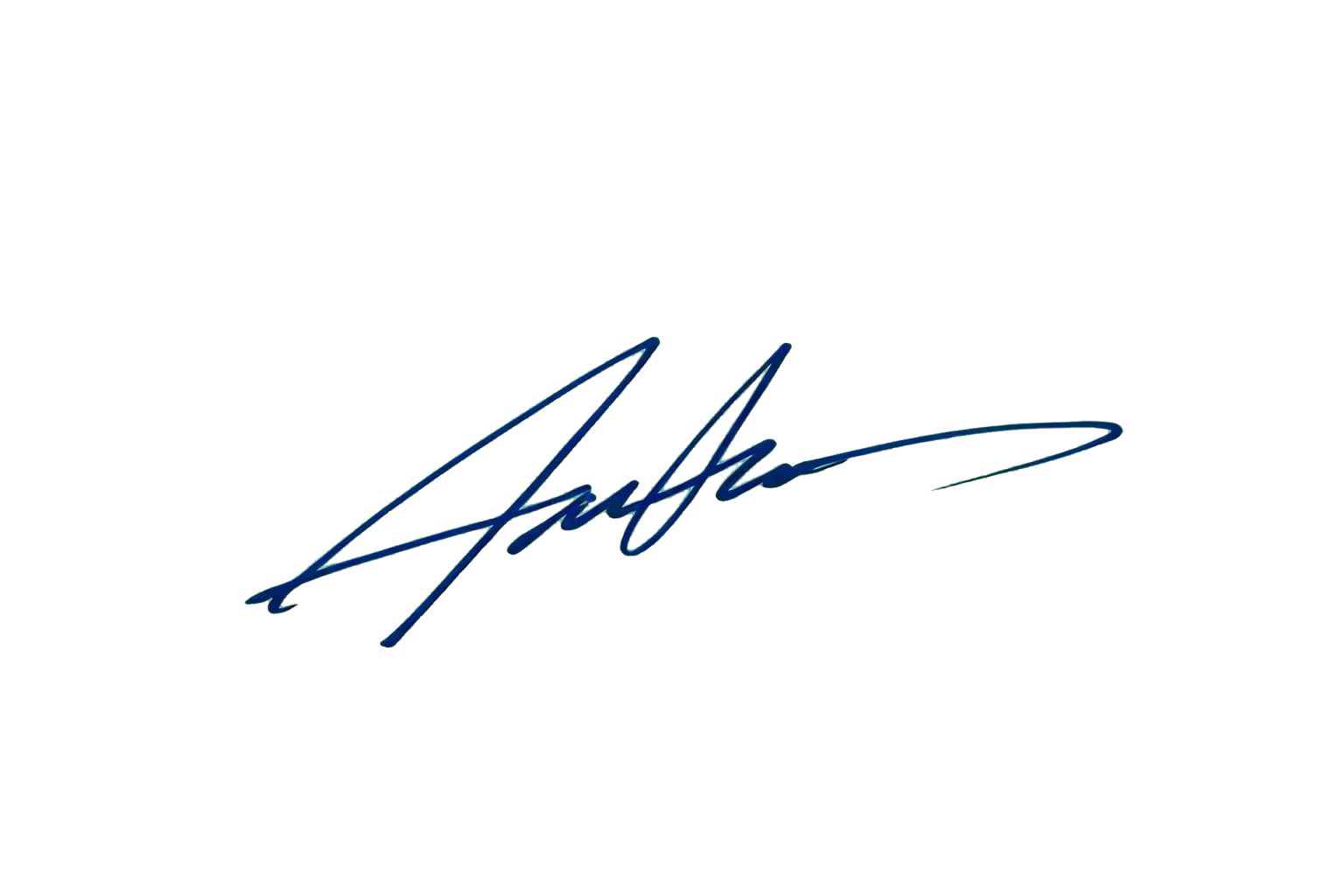
Formulario Oficial
Extraer firma de papel rayado
Cómo extraer una firma de una imagen
Tres pasos para pasar de una firma en papel a un PNG transparente que puedes colocar en Word, Google Docs, PDF y servicios de firma electrónica.
Captura tu firma
Usa tu teléfono como escáner de firmas: firma con un bolígrafo de tinta oscura sobre papel blanco liso y toma una foto, o usa un escáner si tienes uno.
- Usa luz uniforme, sin sombras sobre el papel
- Sostén el teléfono paralelo a la hoja y haz que la firma ocupe casi todo el encuadre
- Toca la pantalla para enfocar y no muevas el teléfono para que los trazos salgan nítidos
Extráela como PNG transparente
Inicia sesión, sube la foto y haz clic en Generar. La IA elimina el papel, las líneas y las sombras, y te devuelve la firma en tinta azul oscuro sobre fondo transparente.
- Descárgala en PNG para conservar el fondo transparente
- La IA vuelve a trazar los rasgos, así que compara el resultado con tu original antes de usarlo
- En el plan gratuito el resultado lleva marca de agua; con una suscripción o un Paquete de Créditos puedes descargarlo sin ella
Colócala en tu documento
Inserta el PNG donde tengas que firmar y ajusta su tamaño a la línea de firma. Gracias al fondo transparente, la línea y el texto se siguen viendo.
- Arrastra una esquina para cambiar el tamaño sin deformarla
- Exporta el documento firmado a PDF para que el diseño no se mueva
- Guarda el PNG en una carpeta privada para reutilizarlo la próxima vez
Dónde usar tu firma en PNG
Instrucciones breves para los lugares donde más se firma.
Microsoft Word
Ve a Insertar > Imágenes y elige el PNG. Selecciónalo, abre Ajustar texto y elige «Delante del texto»; después arrástralo hasta la línea de firma.
Google Docs
Ve a Insertar > Imagen y sube el PNG desde tu dispositivo. Haz clic en la imagen, elige «Delante del texto» en la barra que aparece debajo y luego muévela o cambia su tamaño.
Archivos PDF
En Adobe Acrobat o Acrobat Reader, abre Rellenar y firmar, elige Añadir firma > Imagen y selecciona el PNG. En macOS, abre el PNG con Vista Previa, cópialo (⌘C), pégalo en el PDF (⌘V) y arrástralo a su sitio.
DocuSign y otros servicios de firma electrónica
Cuando te pidan adoptar o crear una firma, elige la opción de subir una imagen si está disponible y selecciona el PNG. Si no aparece esa opción (el remitente puede desactivarla), dibuja o escribe la firma allí mismo.
Firma de correo electrónico
En la configuración de firma de tu correo (en Gmail, en el apartado Firma de la configuración), añade el PNG con el botón de insertar imagen y mantenlo pequeño. Cualquiera que reciba tus correos puede guardar la imagen.
¿Por qué usar nuestro Extractor de Firmas?

Eliminación de Fondo Automática

Tecnología de Mejora de Tinta
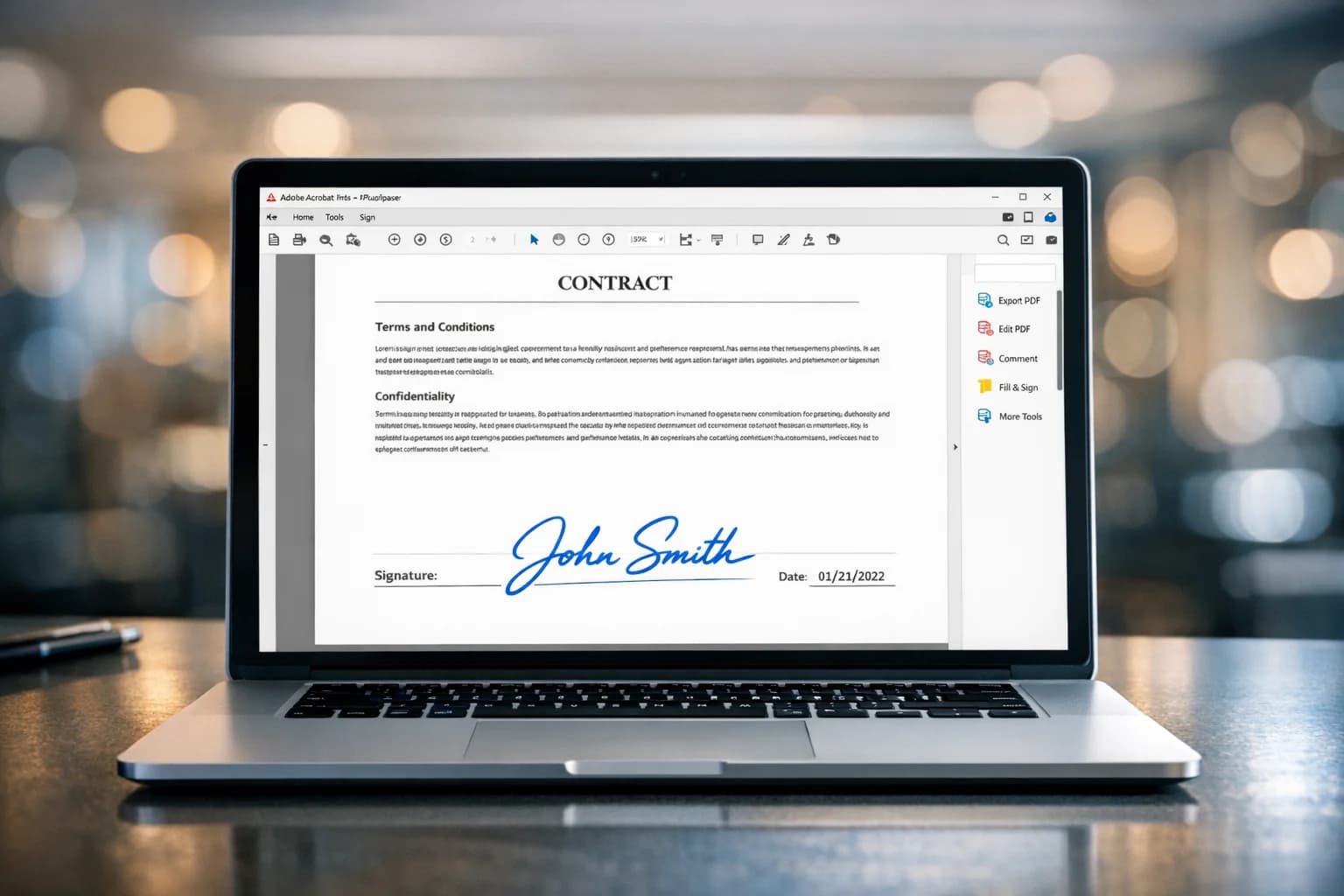
PNG Listos para Documentos

Procesamiento Seguro
Preguntas Frecuentes
Digitaliza tu Firma Hoy
No necesitas escáner. Solo usa tu teléfono y nuestra IA.