アイデアを文章にして塗り絵を作成
まずは短い説明から始めましょう。明確なアウトラインと広めの塗りつぶしスペースを指定し、生成された画像を確認してからダウンロードまたは印刷してください。正確なテキスト、オブジェクトの数、対象年齢の適合性は保証されません。
テキストから塗り絵画像を生成
メインの被写体、背景、そして線のシンプルさを説明してください。
無料ユーザーが生成した画像にはウォーターマークが入ります
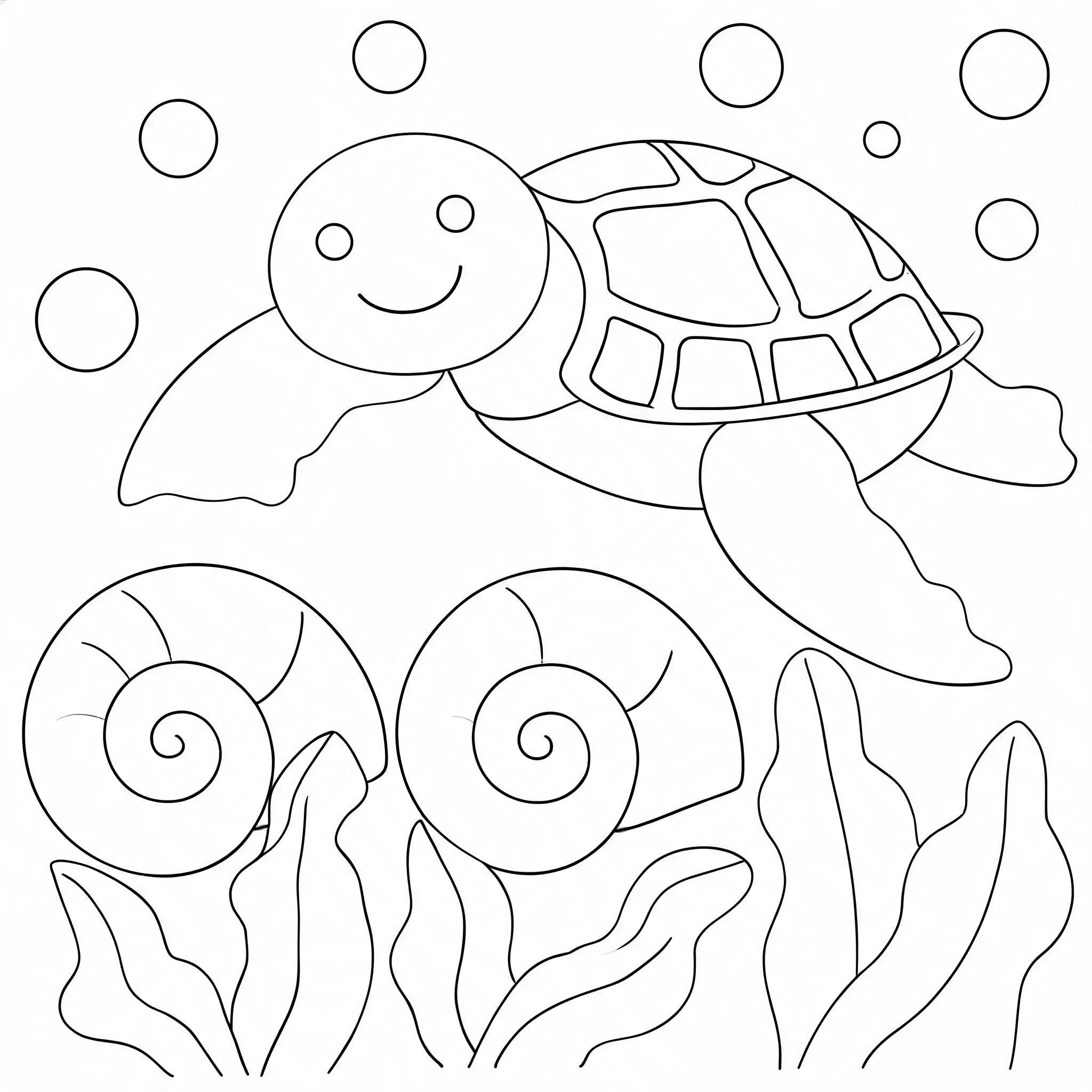
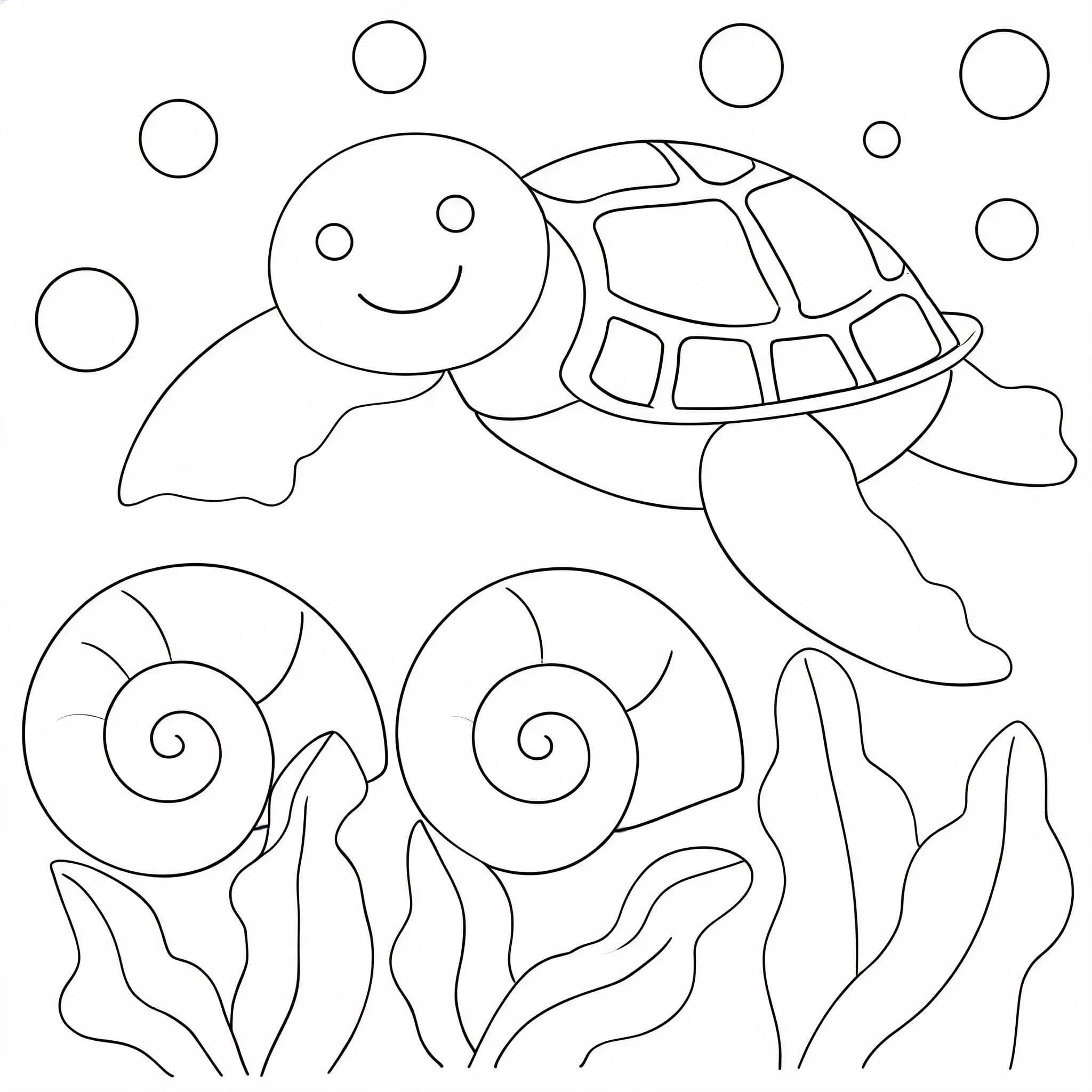
ウミガメのいる海のテーマ
2つの大きな貝殻の上を泳ぐフレンドリーなウミガメ、数枚の海藻の葉と泡。シンプルな海の背景、広くて囲まれた形状、大きな塗りつぶしスペース、教室の海のテーマに最適。
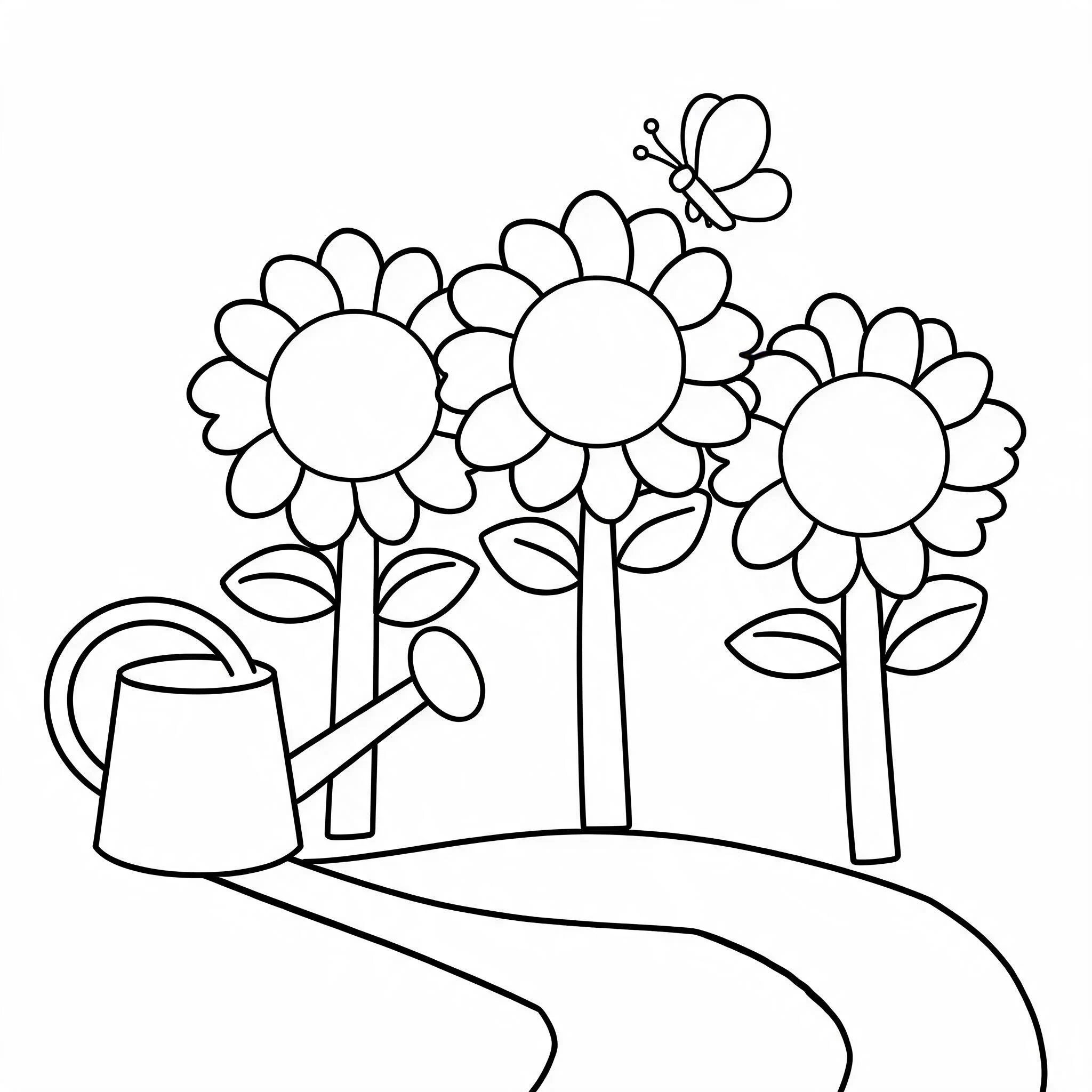
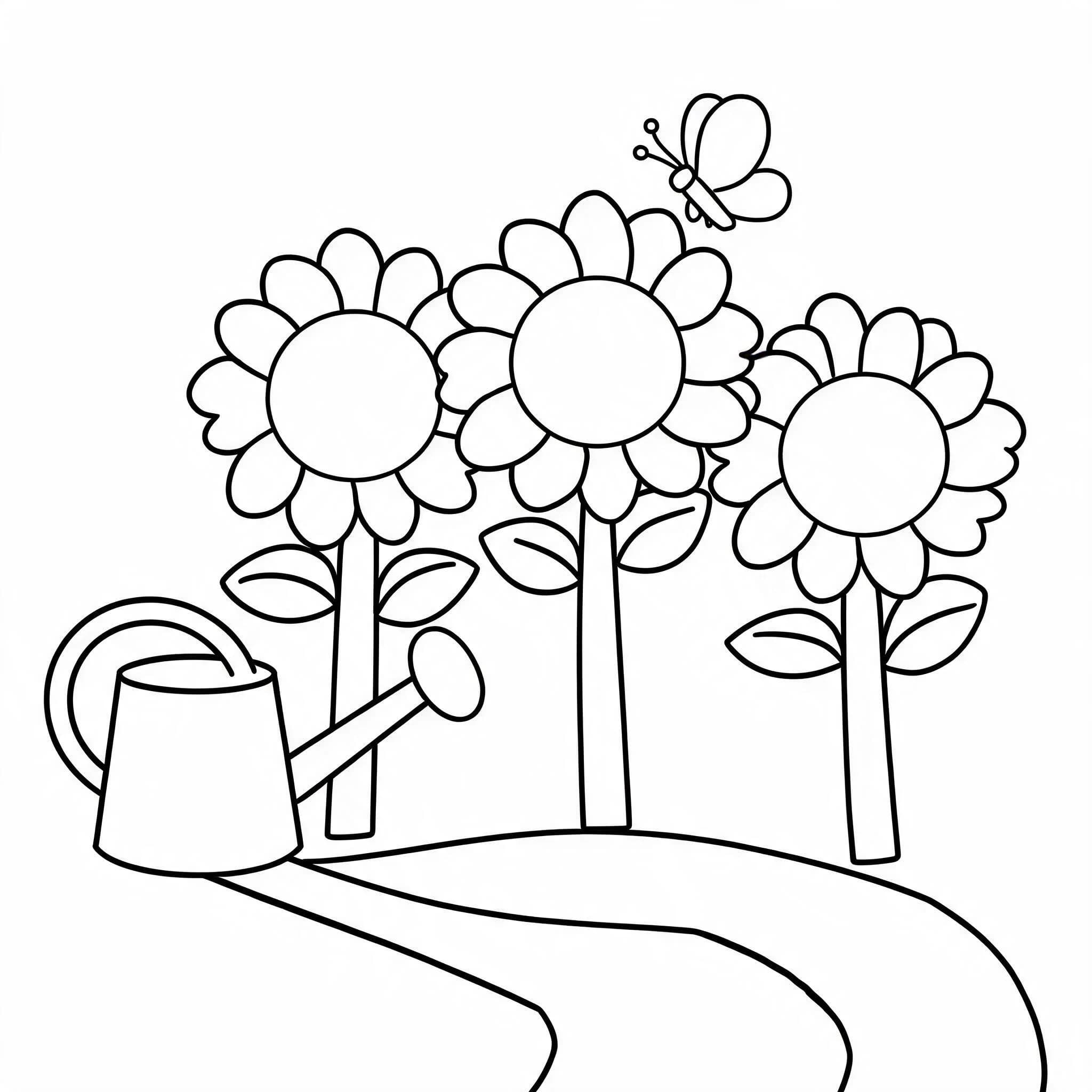
ひまわりのある庭
子供向けの庭の風景:3つの大きなひまわりの横にある1つのじょうろ、小さな蝶、シンプルな小道。太くて滑らかなアウトライン、広くて囲まれた花びらと葉、たっぷりの余白、文字やラベルはなし。
特定のテーマに合わせて塗り絵画像を作成
テキストから塗り絵を生成する方法
具体的な情景を使用し、特にお子様や授業向けの場合は、出力された画像をしっかりと確認してください。
1. メインの被写体を説明する
ウミガメ、庭、自転車などの被写体を指定し、1つか2つの重要なオブジェクトを追加します。長いリストよりも、1つの焦点が絞られた風景の方が確認しやすくなります。
2. 詳細レベルを選択する
塗りつぶすスペースを広く取りたい場合は、広くて囲まれた形状やシンプルな背景を指定してください。モデルが細い線を追加することもあるため、結果を確認してください。
3. 生成して確認する
送信する前に、「生成」ボタンで現在のクレジット消費量を確認してください。アウトライン、不足しているオブジェクト、余分な詳細、モデルが追加したテキストなどを確認します。
4. 画像をダウンロードする
気に入った結果をダウンロードします。このツールは、ページサイズのPDFや複数ページの冊子ではなく、画像を返します。印刷設定で用紙サイズと余白を調整してください。
AI塗り絵に関するよくある質問
必要な塗り絵画像を説明する
1枚の画像を生成し、用途に合うか確認して、問題なければダウンロードしてください。送信前に現在のクレジット消費量が表示されます。