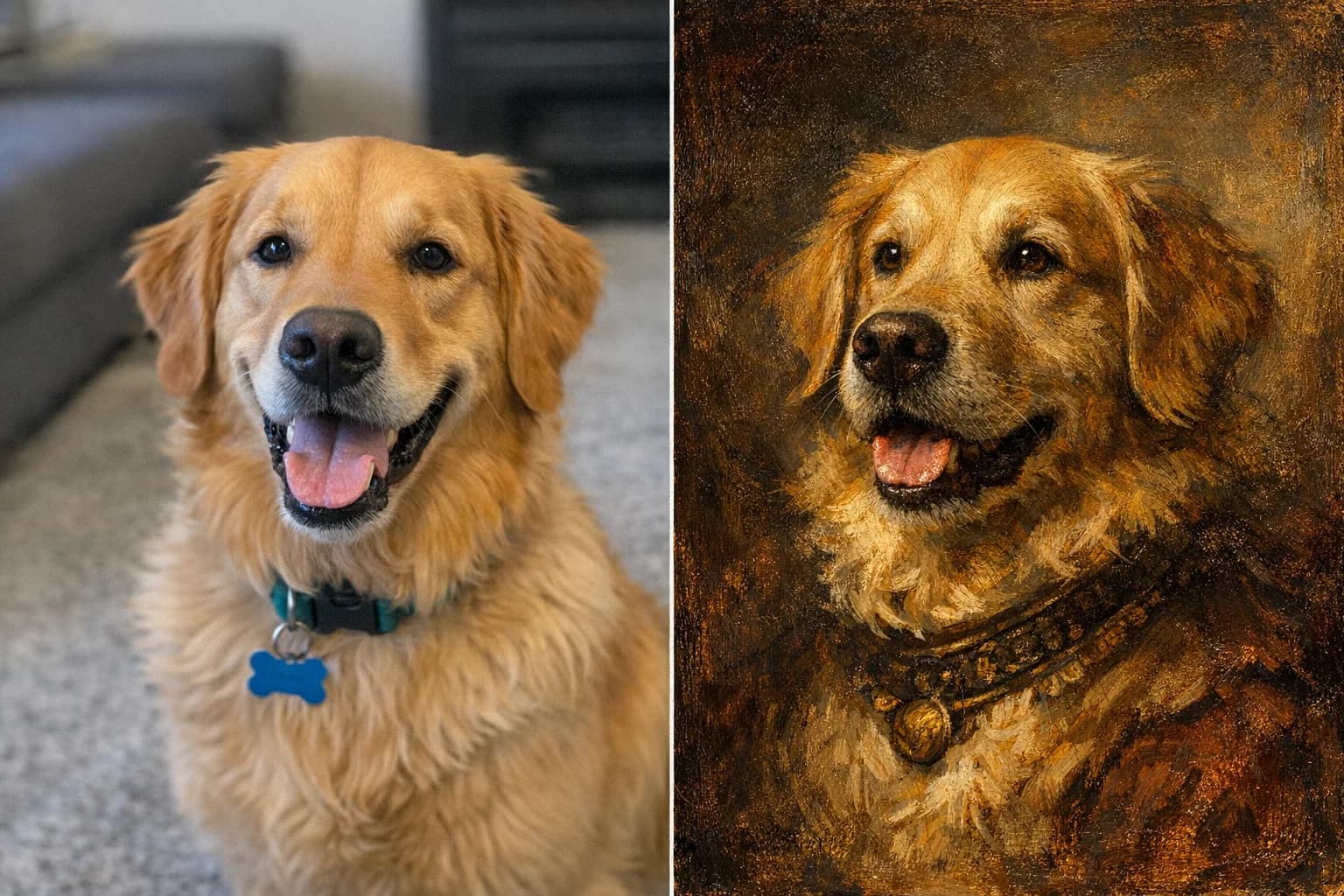
Extraia Assinaturas de Imagens em PNG Transparente
Pare de sofrer com scanners. A nossa IA separa a caligrafia dos fundos de papel.
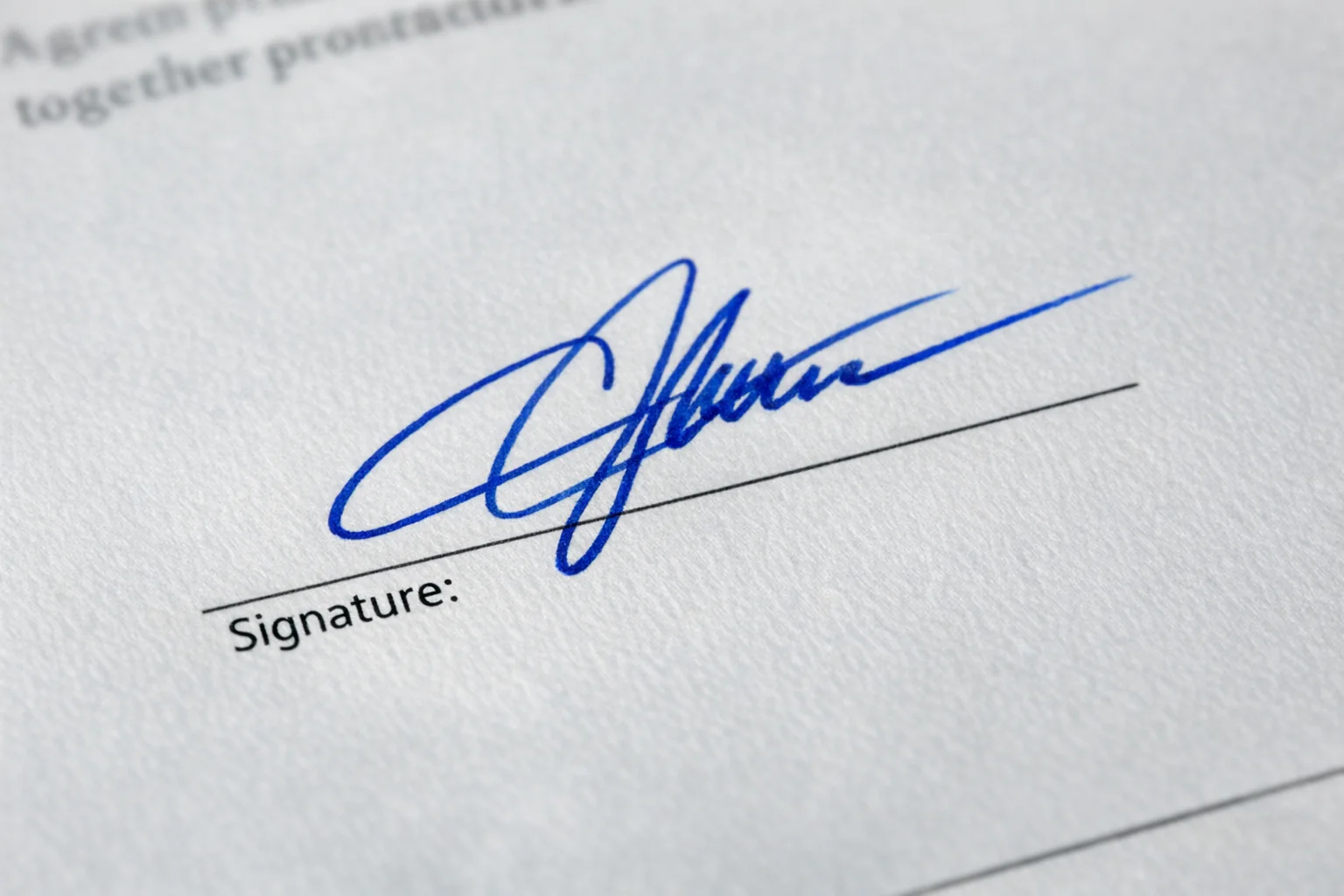
Extrator de Assinaturas com IA
Faça o upload de uma foto da sua assinatura para obter um PNG transparente.
As imagens geradas por utilizadores gratuitos terão uma marca d'água
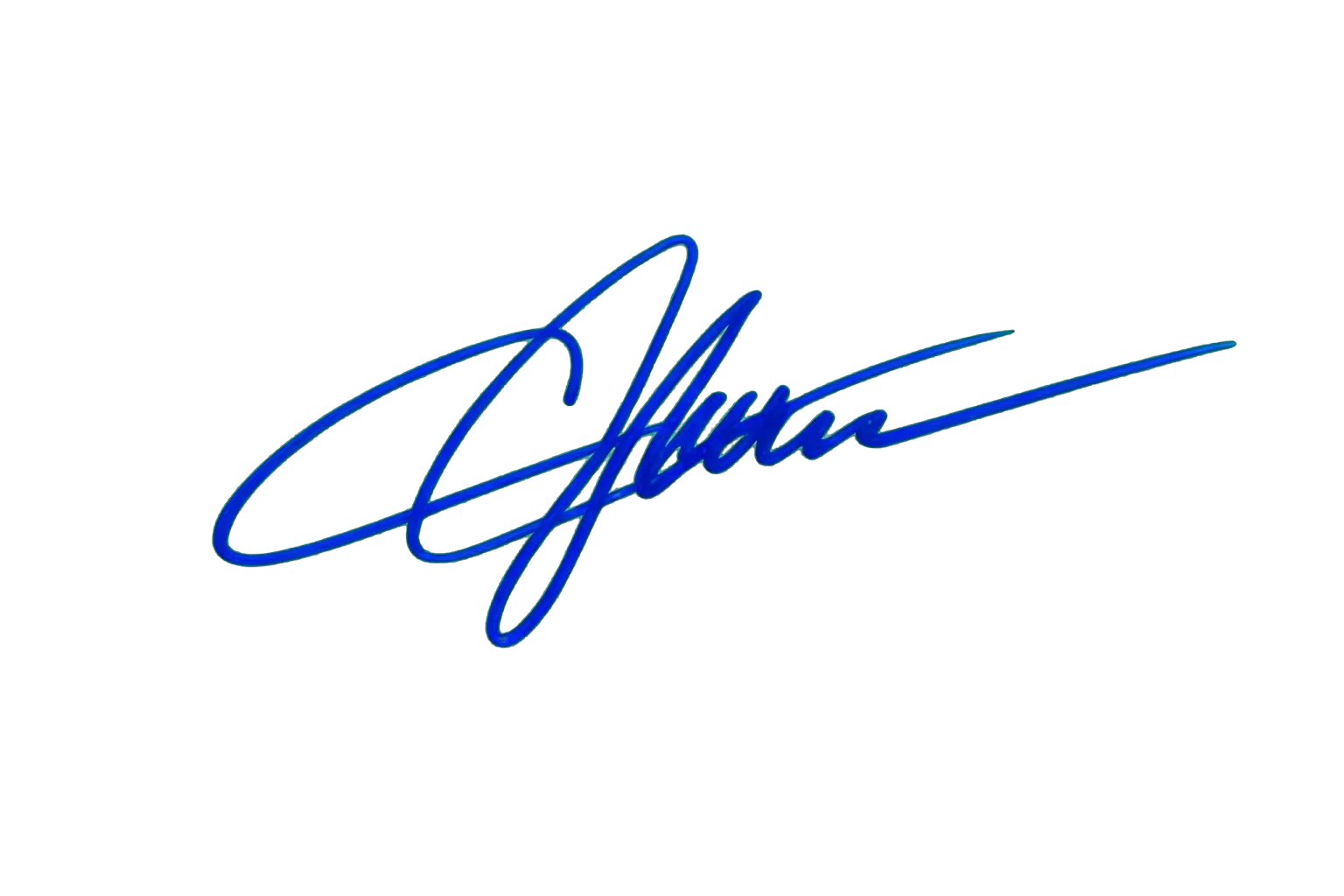
Contrato Comercial
Extrair assinatura de papel branco

Lettering Criativo
Extrair caligrafia de papel texturizado

Formulário Oficial
Extrair assinatura de papel pautado
Como extrair uma assinatura de uma imagem
Três passos para passar de uma assinatura em papel a um PNG transparente que pode colocar no Word, no Google Docs, em PDF e em serviços de assinatura eletrónica.
Capture a sua assinatura
Use o telemóvel como digitalizador de assinaturas: assine com uma caneta escura numa folha branca lisa e tire uma foto, ou use um scanner de mesa, se tiver.
- Use luz uniforme, sem sombras sobre o papel
- Segure o telemóvel paralelo à folha, com a assinatura a ocupar quase todo o enquadramento
- Toque no ecrã para focar e mantenha o telemóvel imóvel
Extraia-a como PNG transparente
Inicie sessão, carregue a foto e clique em Gerar. A IA remove o papel, as linhas e as sombras e devolve a sua assinatura a tinta azul-escura sobre fundo transparente.
- Faça o download em PNG para manter o fundo transparente
- A IA redesenha os traços, por isso compare o resultado com o original antes de o usar
- No plano gratuito, o resultado tem marca d'água; com uma subscrição ou um Pacote de Créditos pode fazer o download sem ela
Coloque-a no seu documento
Insira o PNG onde precisa de assinar e ajuste o tamanho à linha de assinatura. Graças ao fundo transparente, a linha e o texto continuam visíveis.
- Arraste um canto para redimensionar sem deformar
- Exporte o documento assinado para PDF para fixar a paginação
- Guarde o PNG numa pasta privada para o reutilizar
Onde usar a sua assinatura em PNG
Instruções rápidas para os sítios onde mais se assina.
Microsoft Word
Vá a Inserir > Imagens e escolha o PNG. Selecione-o, abra Moldar Texto e escolha «À Frente do Texto»; depois, arraste-o para a linha de assinatura.
Google Docs
Vá a Inserir > Imagem e carregue o PNG a partir do seu dispositivo. Clique na imagem e, na barra que aparece por baixo, escolha a opção que a coloca à frente do texto; depois, arraste-a ou redimensione-a.
Ficheiros PDF
No Adobe Acrobat ou no Acrobat Reader, abra Preencher e assinar, escolha Adicionar assinatura > Imagem e selecione o PNG. No macOS, abra o PNG na Pré-visualização, copie-o (⌘C), cole-o no PDF (⌘V) e arraste-o para o sítio certo.
DocuSign e outros serviços de assinatura eletrónica
Quando lhe pedirem para adotar ou criar uma assinatura, escolha a opção de carregar uma imagem, se existir, e selecione o PNG. Se essa opção não aparecer (o remetente pode desativá-la), desenhe ou escreva a assinatura aí mesmo.
Assinatura de e-mail
Nas definições de assinatura do seu e-mail (no Gmail, na secção Assinatura das definições), adicione o PNG com o botão de inserir imagem e mantenha-o pequeno. Quem recebe os seus e-mails pode guardar a imagem.
Por que usar o nosso Extrator de Assinaturas?

Remoção de Fundo Automática

Tecnologia de Realce de Tinta
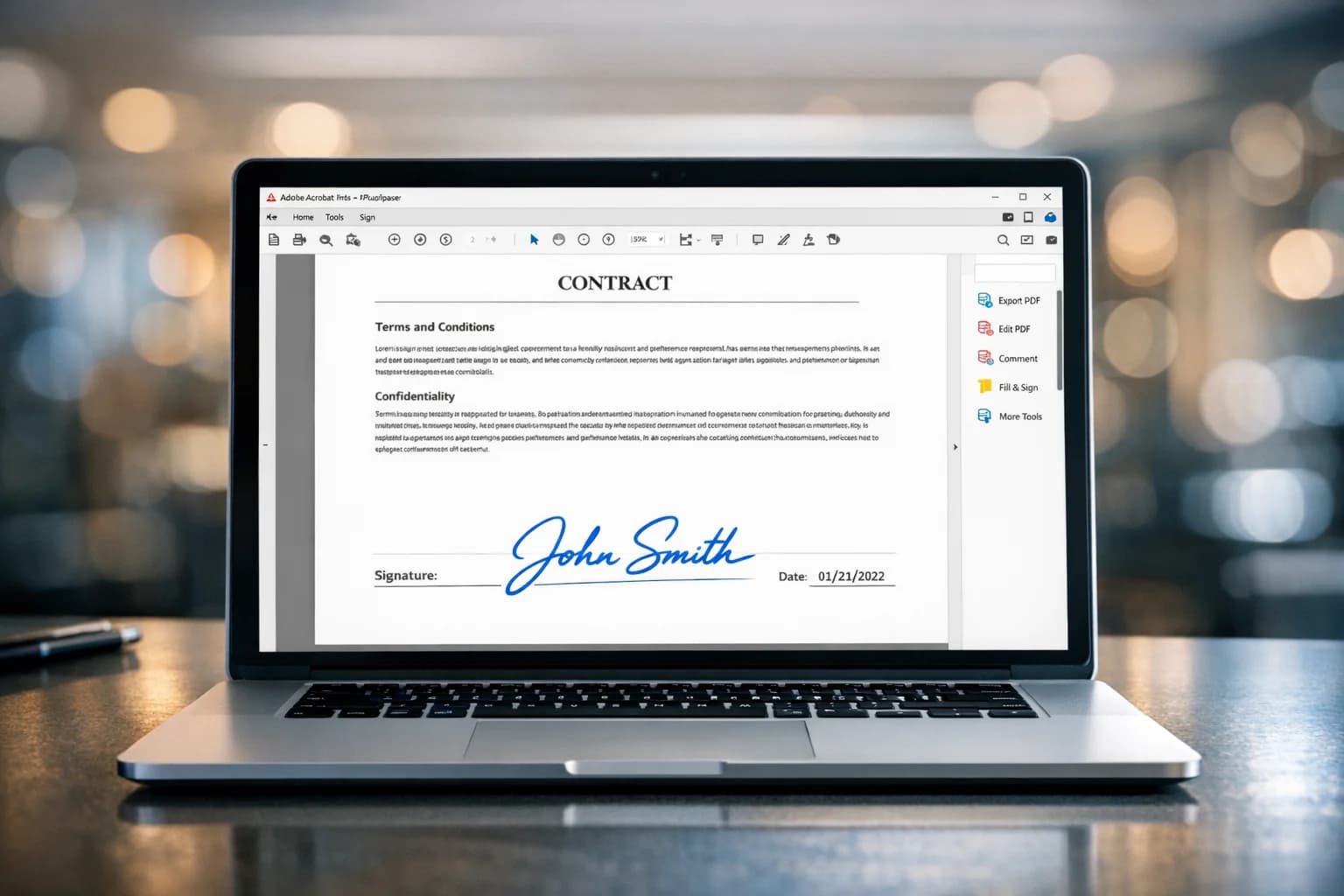
PNGs Prontos para Documentos

Processamento Seguro
Perguntas Frequentes
Digitalize a Sua Assinatura Hoje
Não precisa de scanner. Basta usar o seu smartphone e a nossa IA.