Unterschriften aus Bildern als transparentes PNG extrahieren
Schluss mit dem Ärger mit Scannern. Unsere AI trennt Handschrift von Papierhintergründen.

AI-Unterschriften-Extraktor
Laden Sie ein Foto Ihrer Unterschrift hoch, um ein transparentes PNG zu erhalten.
Bilder, die von kostenlosen Benutzern generiert werden, erhalten ein Wasserzeichen
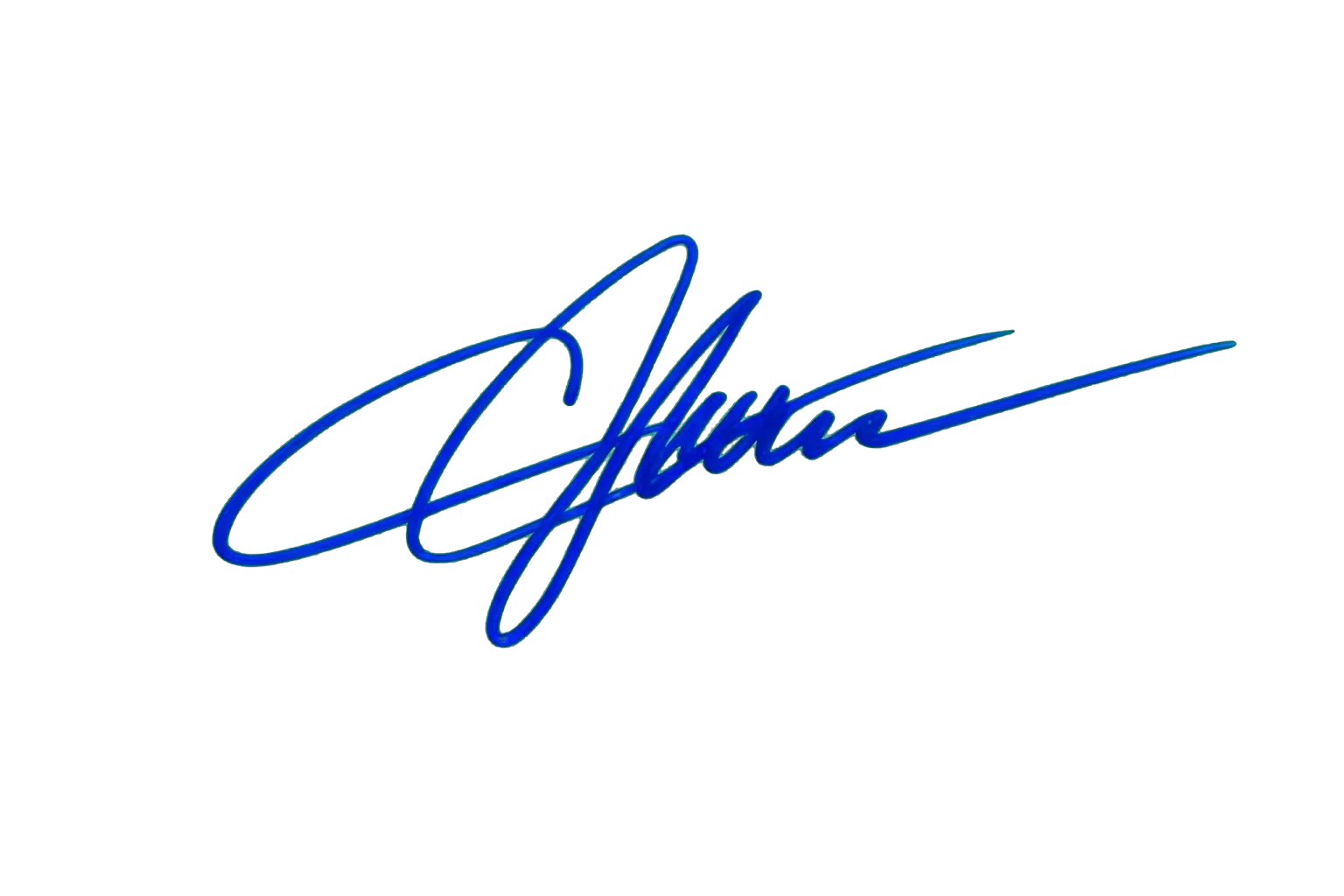
Geschäftsvertrag
Unterschrift von weißem Papier extrahieren

Kreatives Lettering
Kalligrafie von strukturiertem Papier extrahieren

Offizielles Formular
Unterschrift von liniertem Papier extrahieren
So extrahieren Sie eine Unterschrift aus einem Bild
In drei Schritten von der Unterschrift auf Papier zum transparenten PNG, das Sie in Word, Google Docs, PDFs und E-Signatur-Diensten verwenden können.
Unterschrift aufnehmen
Nutzen Sie Ihr Smartphone als Unterschriften-Scanner: Unterschreiben Sie mit einem dunklen Stift auf weißem, unliniertem Papier und fotografieren Sie das Blatt – oder verwenden Sie einen Flachbettscanner, falls vorhanden.
- Gleichmäßiges Licht ohne Schatten auf dem Papier
- Smartphone parallel zum Blatt halten, sodass die Unterschrift fast das ganze Bild ausfüllt
- Zum Scharfstellen auf das Display tippen und das Smartphone ruhig halten
Als transparentes PNG extrahieren
Melden Sie sich an, laden Sie das Foto hoch und klicken Sie auf Generieren. Die AI entfernt Papier, Linien und Schatten und liefert Ihre Unterschrift in dunkelblauer Tinte auf transparentem Hintergrund.
- Als PNG herunterladen, damit der Hintergrund transparent bleibt
- Die AI zeichnet die Striche neu – vergleichen Sie das Ergebnis vor der Verwendung mit Ihrem Original
- Im kostenlosen Tarif enthält das Ergebnis ein Wasserzeichen; mit einem Abo oder einem Credit-Booster laden Sie es ohne Wasserzeichen herunter
Im Dokument platzieren
Fügen Sie das PNG dort ein, wo Sie unterschreiben müssen, und passen Sie die Größe an die Unterschriftszeile an. Dank des transparenten Hintergrunds bleiben Linie und Text sichtbar.
- An einer Ecke ziehen, um die Größe ohne Verzerrung zu ändern
- Das unterschriebene Dokument als PDF exportieren, damit das Layout unverändert bleibt
- Das PNG in einem privaten Ordner aufbewahren und beim nächsten Mal wiederverwenden
Wo Sie Ihre Unterschrift als PNG verwenden
Kurzanleitungen für die Stellen, an denen am häufigsten unterschrieben wird.
Microsoft Word
Wählen Sie Einfügen > Bilder und dann das PNG. Markieren Sie es, öffnen Sie Textumbruch und wählen Sie „Vor den Text“. Ziehen Sie es anschließend auf die Unterschriftszeile.
Google Docs
Wählen Sie Einfügen > Bild und laden Sie das PNG von Ihrem Gerät hoch. Klicken Sie auf das Bild, wählen Sie in der Leiste darunter „Vor dem Text“ und verschieben oder skalieren Sie es.
PDF-Dateien
Öffnen Sie in Adobe Acrobat oder Acrobat Reader „Ausfüllen und unterschreiben“, fügen Sie eine neue Unterschrift hinzu, wählen Sie dabei „Bild“ und dann das PNG. Unter macOS öffnen Sie das PNG in Vorschau, kopieren es (⌘C), fügen es in das PDF ein (⌘V) und ziehen es an die richtige Stelle.
DocuSign und andere E-Signatur-Dienste
Wenn Sie eine Unterschrift erstellen oder übernehmen sollen, wählen Sie – sofern angeboten – das Hochladen eines Bildes und dann das PNG. Gibt es keine Upload-Option (der Absender kann sie deaktivieren), zeichnen oder tippen Sie die Unterschrift direkt dort.
E-Mail-Signatur
Fügen Sie das PNG in den Signatur-Einstellungen Ihres E-Mail-Programms über die Schaltfläche zum Einfügen von Bildern ein (in Gmail: Einstellungen, Bereich Signatur) und halten Sie es klein. Alle Empfänger Ihrer E-Mails können das Bild speichern.
Warum unseren Unterschriften-Extraktor nutzen?

Automatische Hintergrundentfernung

Technologie zur Tintenverbesserung
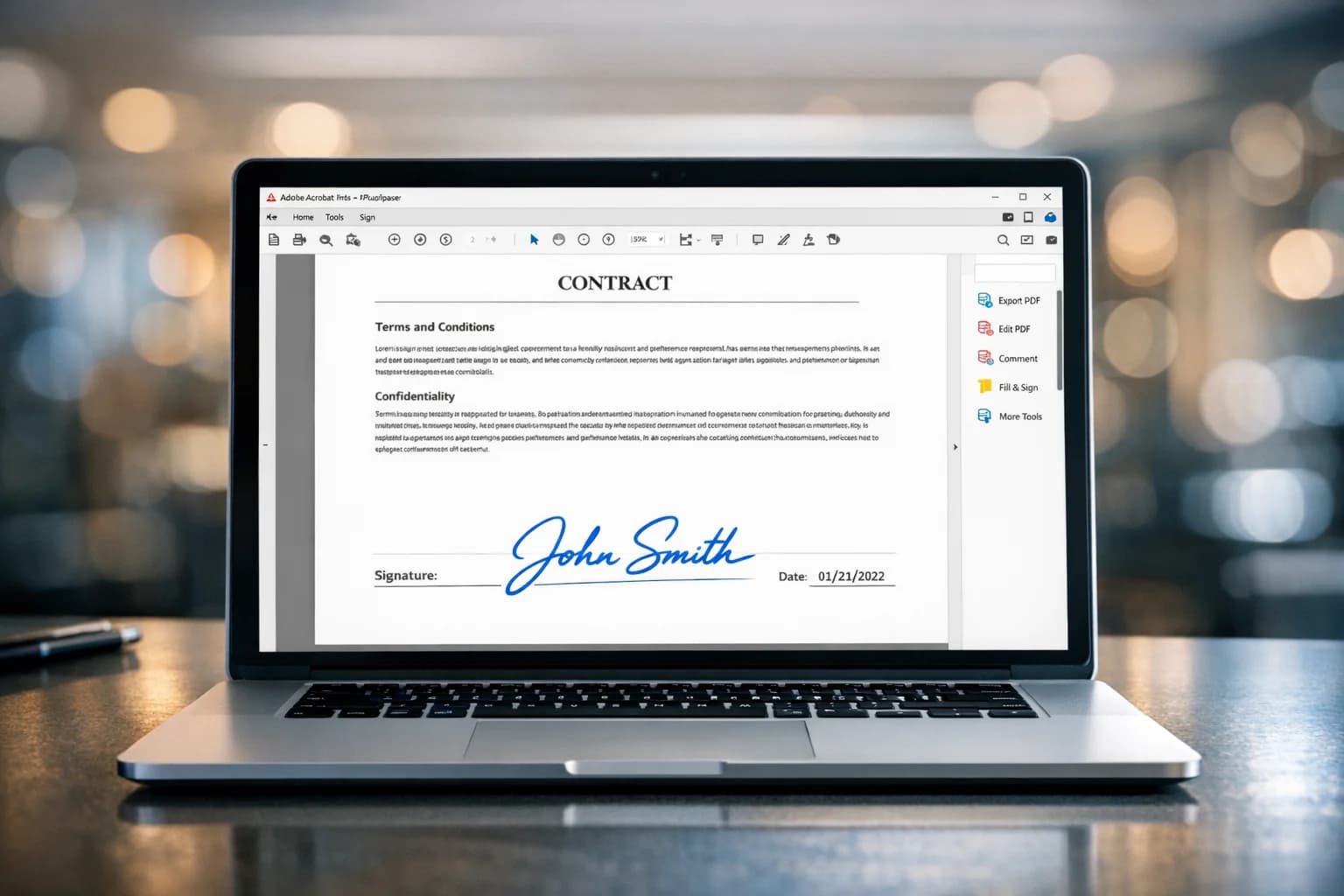
Dokumentfertige PNGs

Sichere Verarbeitung
Häufig gestellte Fragen
Digitalisieren Sie noch heute Ihre Unterschrift
Kein Scanner nötig. Nutzen Sie einfach Ihr Smartphone und unsere AI.