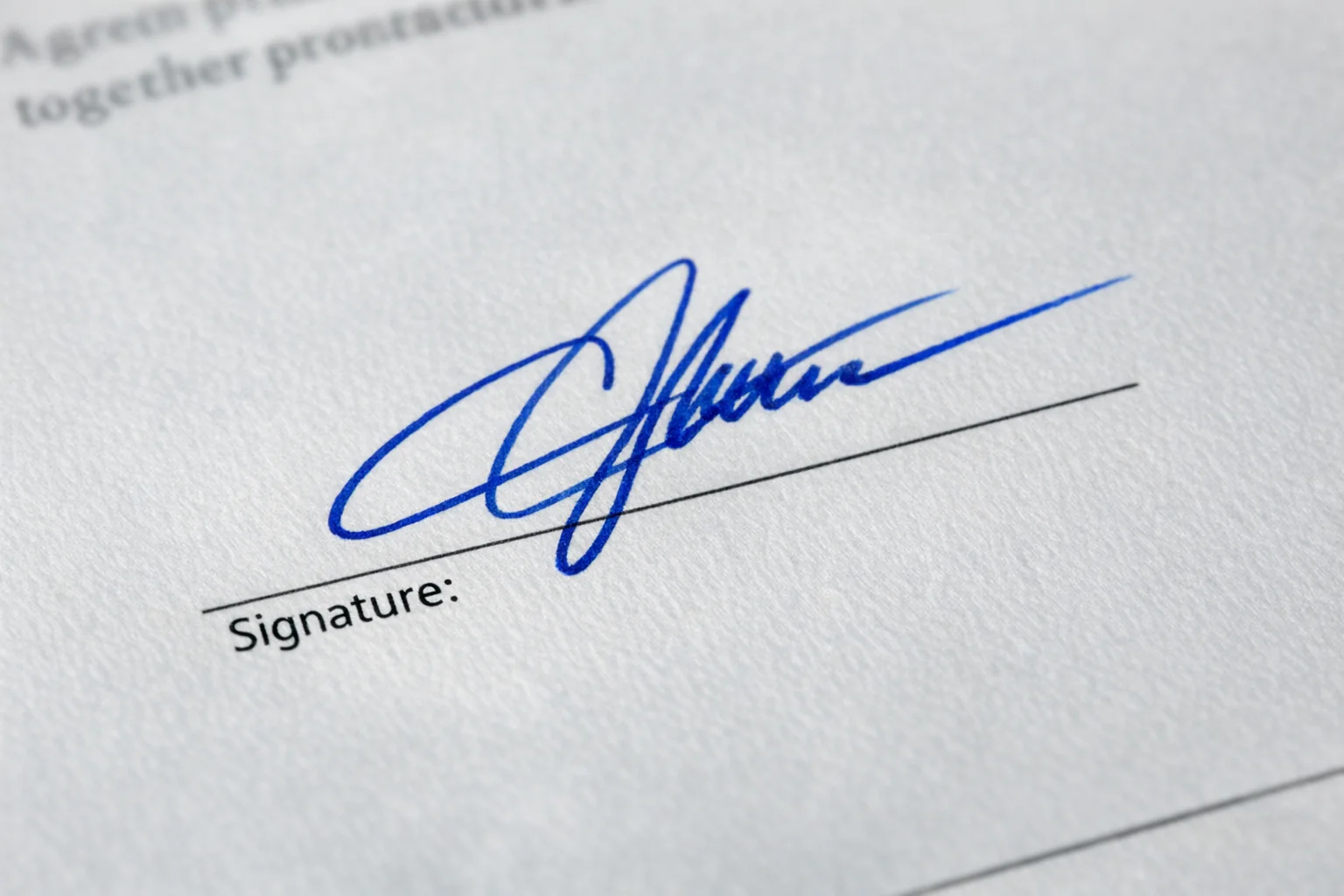
AI 签名提取器
上传您的签名照片以获取透明 PNG。
免费用户生成的图像将带有水印
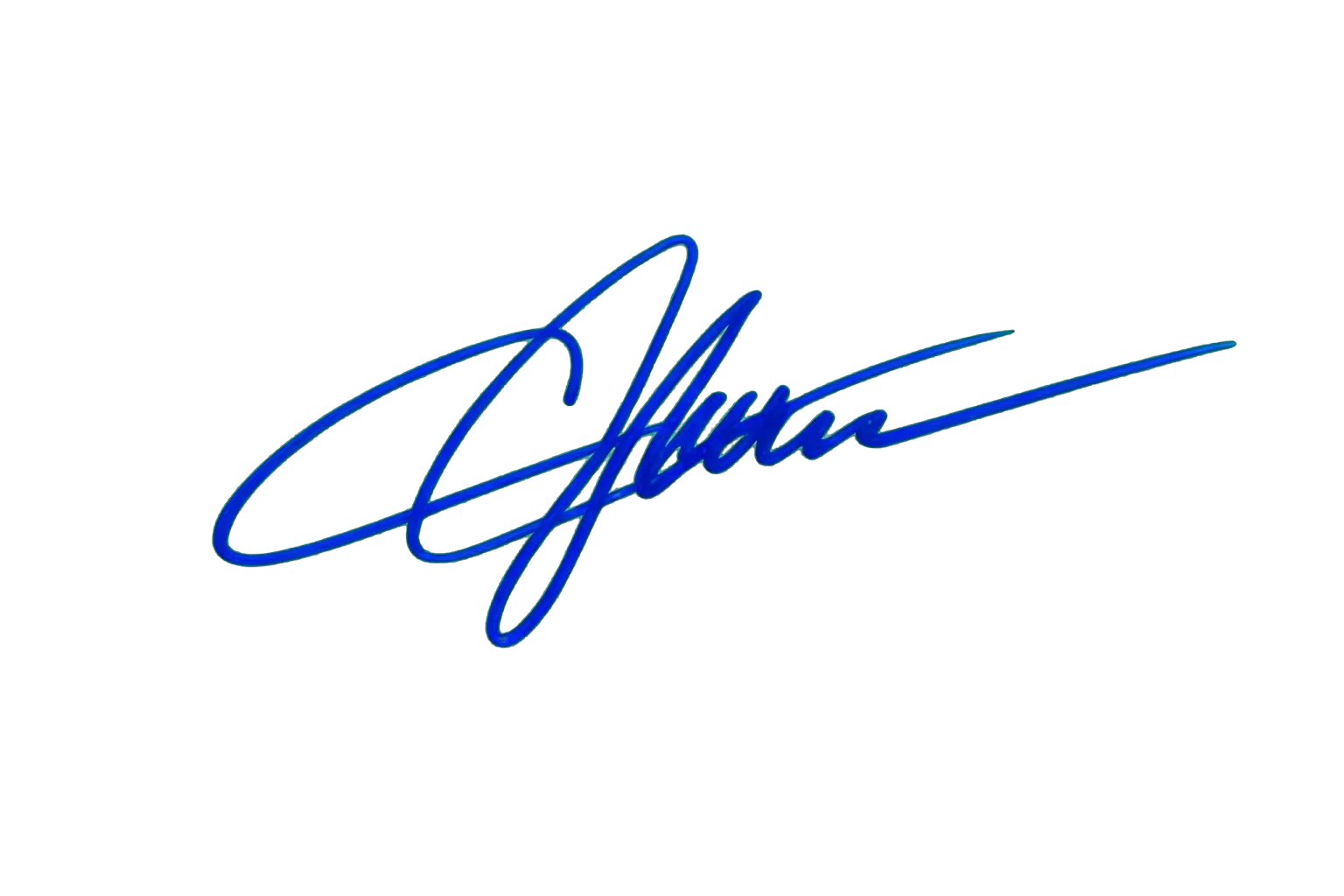
商业合同
提取白纸上的签名
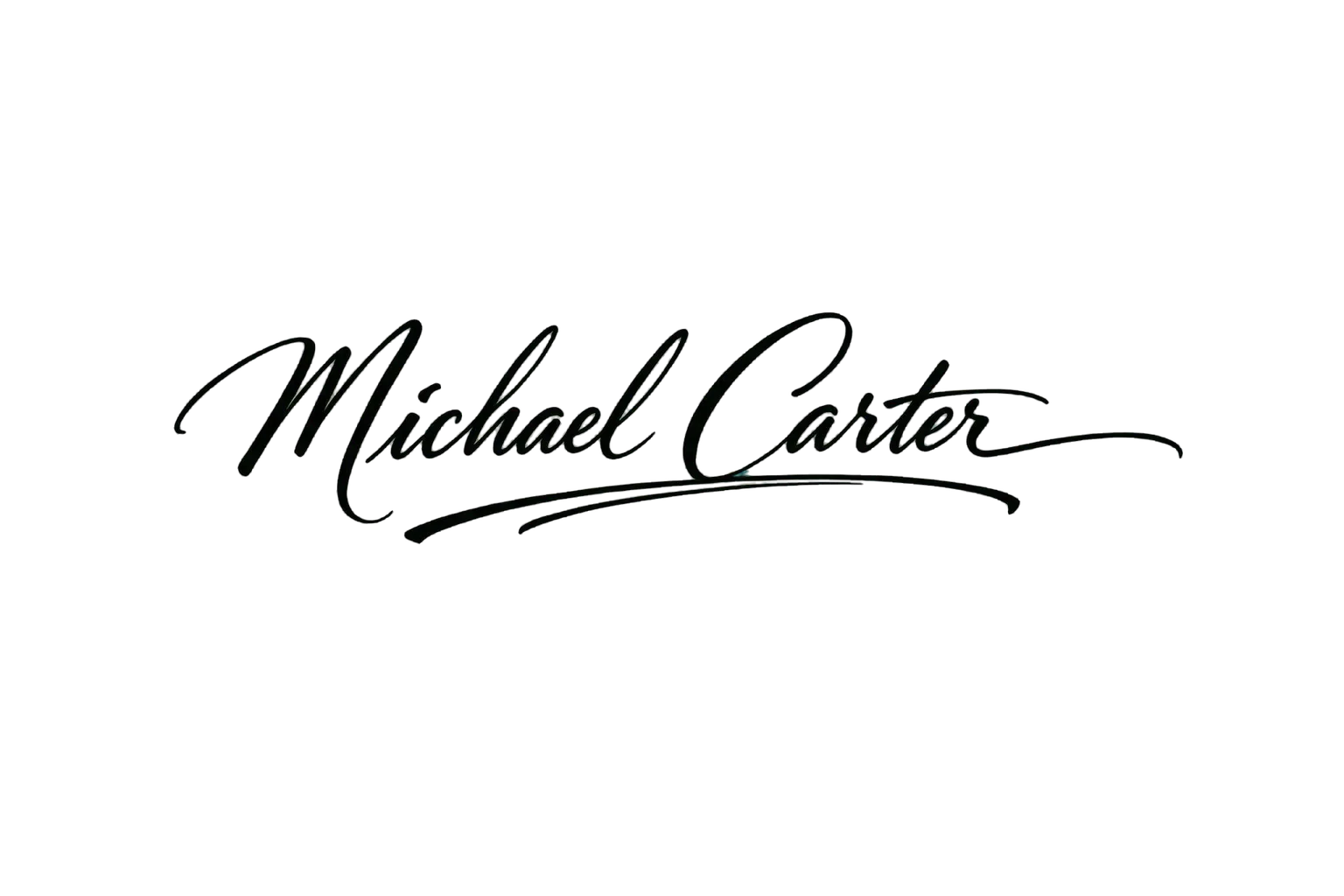
创意手写字
提取纹理纸上的书法
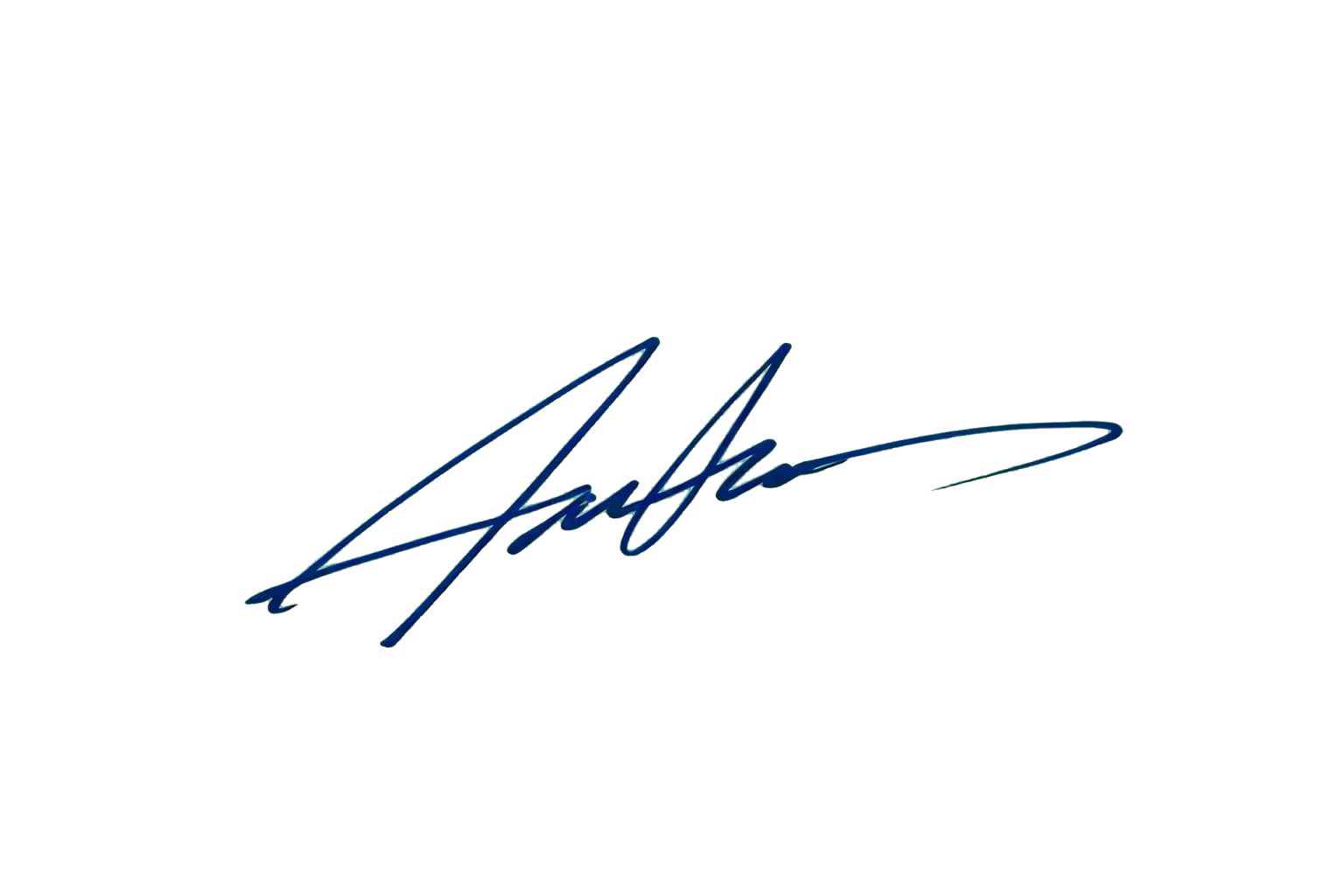
官方表单
提取横线纸上的签名
使用方法
如何从图片中提取签名
三步把纸上的签名变成透明 PNG,用于 Word、Google Docs、PDF 和电子签名服务。
拍摄签名
把手机当作签名扫描仪:用深色笔在无格线的白纸上签名后拍照;如果有扫描仪,也可以直接扫描。
- 光线均匀,纸面上不要有阴影
- 手机与纸面保持平行,让签名占满大部分画面
- 点按屏幕对焦,拍摄时保持手机稳定
提取为透明 PNG
登录后上传照片,点击“生成”。AI 会去除纸张、横线和阴影,在透明背景上输出深蓝色墨迹的签名。
- 以 PNG 格式下载,保留透明背景
- AI 会重新描绘笔画,使用前请与原签名对比
- 免费套餐的结果带有水印,订阅或购买积分充值包后可下载无水印版本
放入文档
在需要签名的位置插入 PNG,并按签名线调整大小。背景透明,签名线和文字不会被遮挡。
- 拖动图片四角按比例缩放,避免变形
- 将签好的文档导出为 PDF,固定版式
- 把 PNG 保存在私密文件夹中,方便下次再用
签名 PNG 可以用在哪里
常见签名场景的简要步骤。
Microsoft Word
点击“插入”>“图片”,选择 PNG。选中图片,在“环绕文字”中选择“浮于文字上方”,再拖到签名线上。
Google Docs
点击“插入”>“图片”,从电脑上传 PNG。点击图片,在下方工具栏中选择“置于文字前面”,然后拖动并调整大小。
PDF 文件
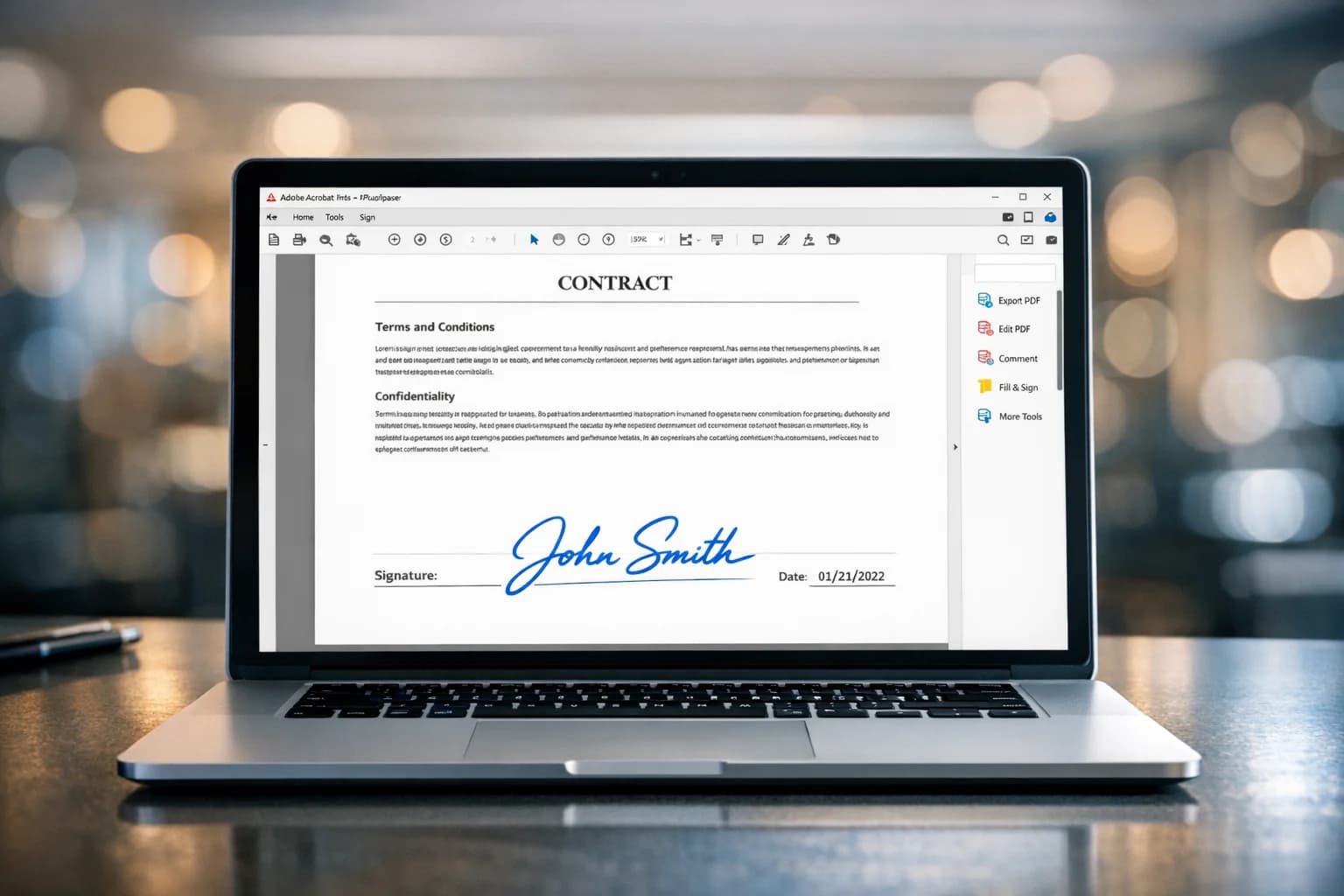
在 Adobe Acrobat 或 Acrobat Reader 中打开“填写并签名”,选择“添加签名”>“图像”,再选择 PNG。在 Mac 上,用“预览”打开 PNG,复制(⌘C)后粘贴到 PDF 中(⌘V),再拖到合适位置。
DocuSign 等电子签名服务
当服务要求您创建或采用签名时,如有上传图片的选项,选择它并上传 PNG。如果没有上传选项(发件人可能已将其关闭),请直接在服务中手写或输入签名。
邮件签名
在邮箱的签名设置中(Gmail 位于设置中的“签名”部分),用插入图片按钮添加 PNG,并把尺寸调小。请注意,所有收件人都可以保存这张图片。
核心功能
为什么选择我们的签名提取器?
强大的 AI 工具,旨在让您的文档工作流无缝且专业。
安全处理
我们重视你的隐私。你上传的图片会发送至第三方 AI 服务提供商(fal.ai)进行处理,处理后的图像存储在我们的云存储(Cloudflare R2)上,保留期限以我们的隐私政策为准。我们不会使用你的图片来训练 AI 模型,你也可以申请删除。
常见问题
常见问题解答
关于从图片中提取签名的常见问题。
用深色笔在无格线的白纸上签名,在光线均匀、没有阴影的环境下拍摄。手机与纸面保持平行,让签名占满大部分画面,并确认对焦清晰。也可以使用平板扫描仪。照片越清晰,提取出的 PNG 越干净。
您会得到一张透明背景、深蓝色墨迹的签名 PNG,可直接放入文档。AI 会重新描绘笔画,而不是逐像素复制,因此使用前请与原签名对比;如有不满意之处,可以重新拍照再试一次。免费套餐的结果带有水印,订阅任意套餐或购买积分充值包后即可下载无水印版本。
在 Microsoft Word 中,点击“插入”>“图片”选择 PNG,再将“环绕文字”设为“浮于文字上方”,即可拖到签名线上。在 Google Docs 中,点击“插入”>“图片”上传 PNG,点击图片后选择“置于文字前面”。由于背景透明,下方的线条和文字不会被遮挡。
在 Adobe Acrobat 或免费的 Acrobat Reader 中打开“填写并签名”,选择“添加签名”,再选“图像”并选取您的 PNG。在 Mac 上,用“预览”打开 PNG,复制(⌘C)后粘贴到 PDF 中(⌘V),再拖动并调整大小。在 DocuSign 等服务中创建签名时,如果有此选项,可以选择上传图片。
我们支持上传 JPG、PNG 和 WebP 格式的图片。提取的签名将以透明 PNG 格式提供。
长边超过 4096 像素的照片会在上传前自动缩小,无需自己调整尺寸。最多可以添加 4 张照片,但每次生成只返回 1 张签名图片;想要最干净的结果,请每次只上传一个签名。
处理时间并不固定,取决于照片本身、您的网络状况以及 AI 服务当时的繁忙程度。点击“生成”后请保持页面打开,透明 PNG 处理完成后会直接显示在工具中。
有。符合条件的新账户注册后会获得免费积分,可以先试用提取效果。免费套餐的结果带有水印,订阅或购买积分充值包后可下载无水印版本。
本工具输出的是你本人手写签名的透明 PNG 图像,可放入文档使用。一个签名图像是否具有法律效力,取决于文档类型和适用于你的电子签名法(如美国 ESIGN/UETA 或欧盟 eIDAS)——这些取决于签署人的真实意图和同意,而非图像本身。许多日常协议接受简单的电子签名,但部分文档(如遗嘱、信托、法院命令、某些法定通知,以及部分不动产或家事法律文书)要求特定的签署方式或手写湿签。需要具备审计追踪和身份验证的法律约束力签名时,请使用专门的电子签名服务。以上为一般信息,非法律建议。
支持。AI 可以识别各种书写工具,包括圆珠笔、马克笔和铅笔,也支持不同颜色的墨水。
只需上传您的签名照片。我们的工具会自动检测手写字迹并进行背景移除,为您生成一张透明图片。