✒️ Outil de signature

Extrayez des signatures d'images en PNG transparent

Transformez les photos de signatures manuscrites de votre smartphone en PNG nets et transparents, prêts pour tout document numérique.

Ne vous embêtez plus avec les scanners. Notre IA sépare l'écriture manuscrite du fond papier.
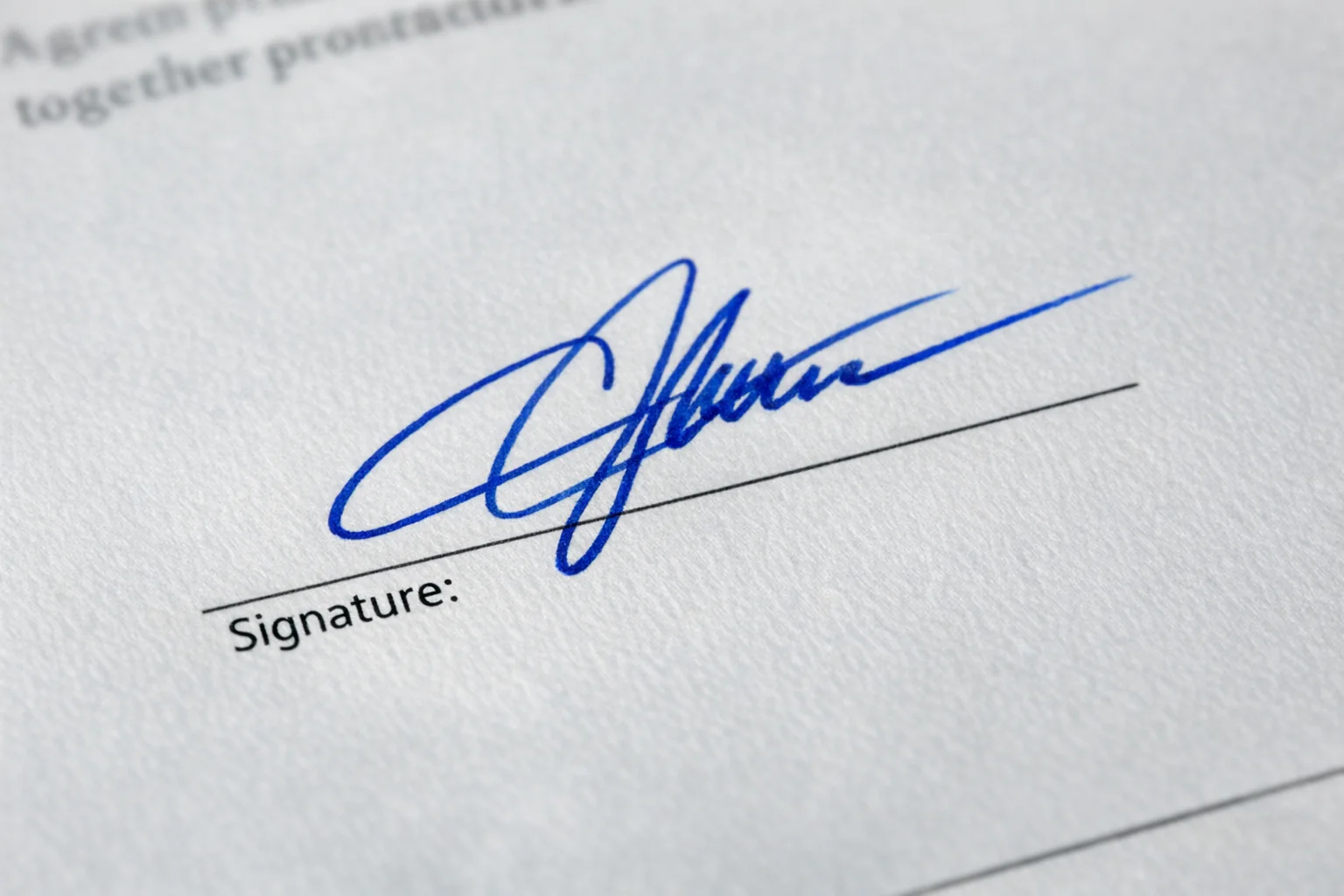
Signature originale sur contrat
Contrat commercial

Extracteur de signature IA

Importez une photo de votre signature pour obtenir un PNG transparent.

0 / 500

Les images générées par les utilisateurs gratuits comporteront un filigrane
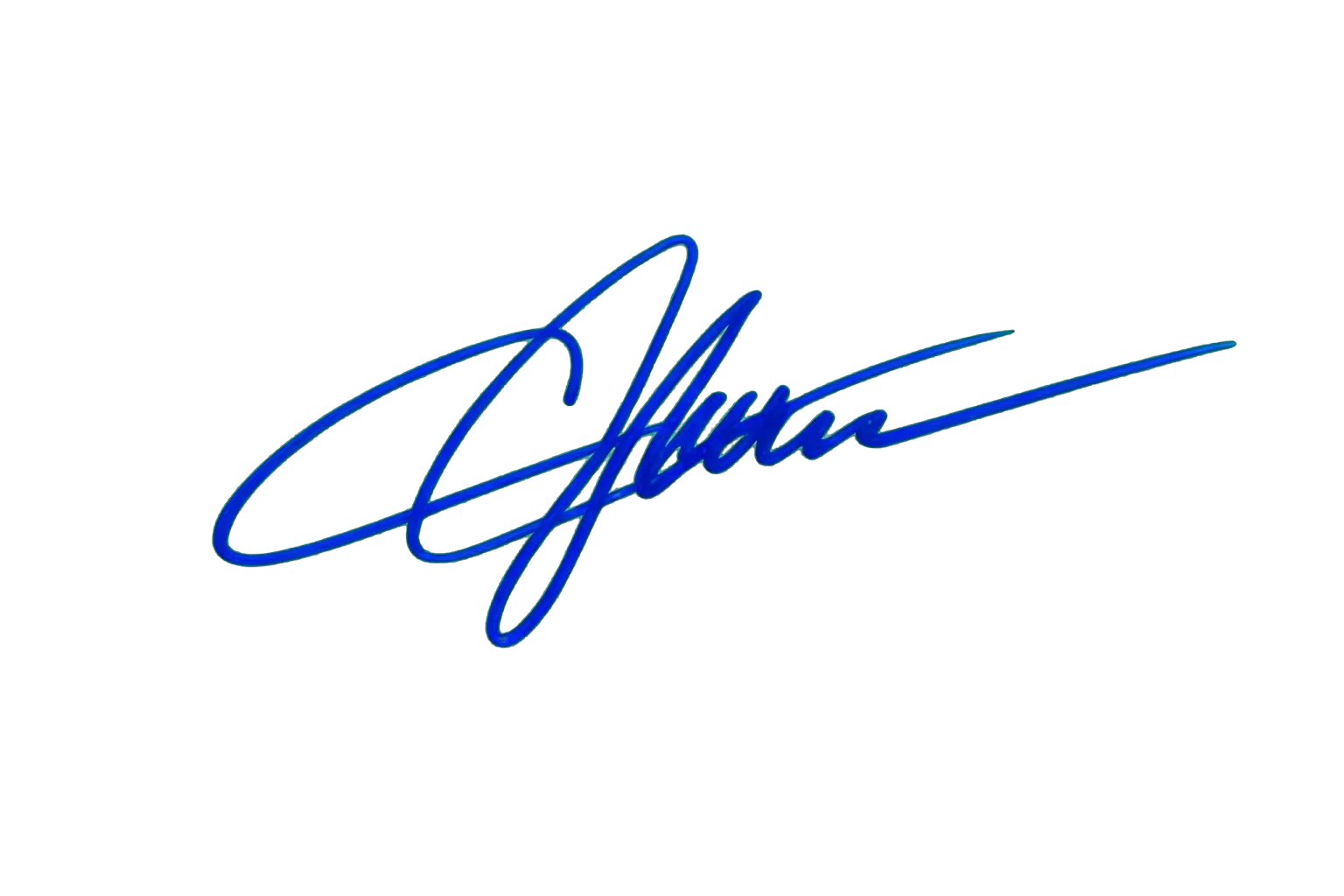
Contrat commercial

Contrat commercial

Extraire la signature d'un papier blanc
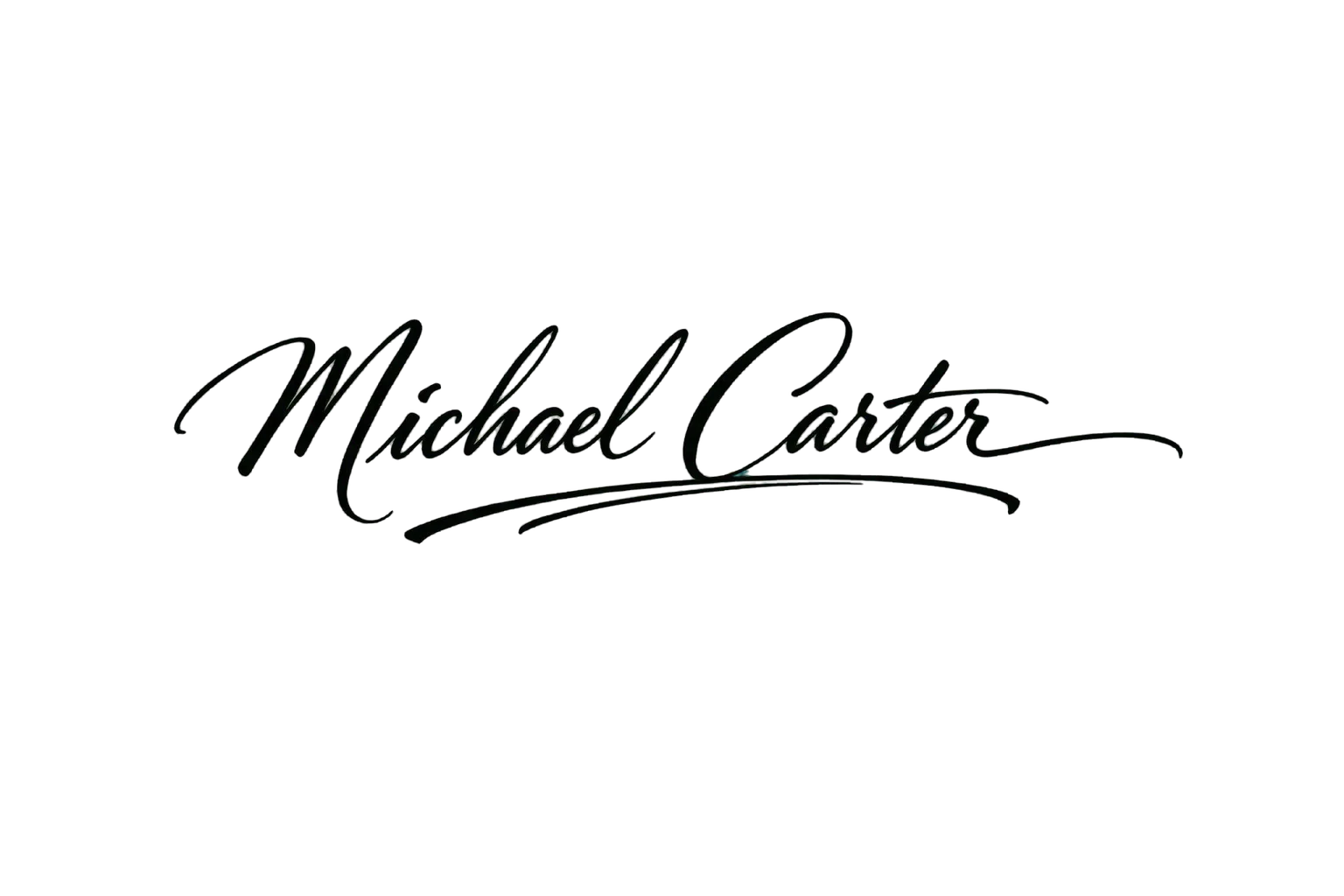
Lettrage créatif

Lettrage créatif

Extraire la calligraphie d'un papier texturé
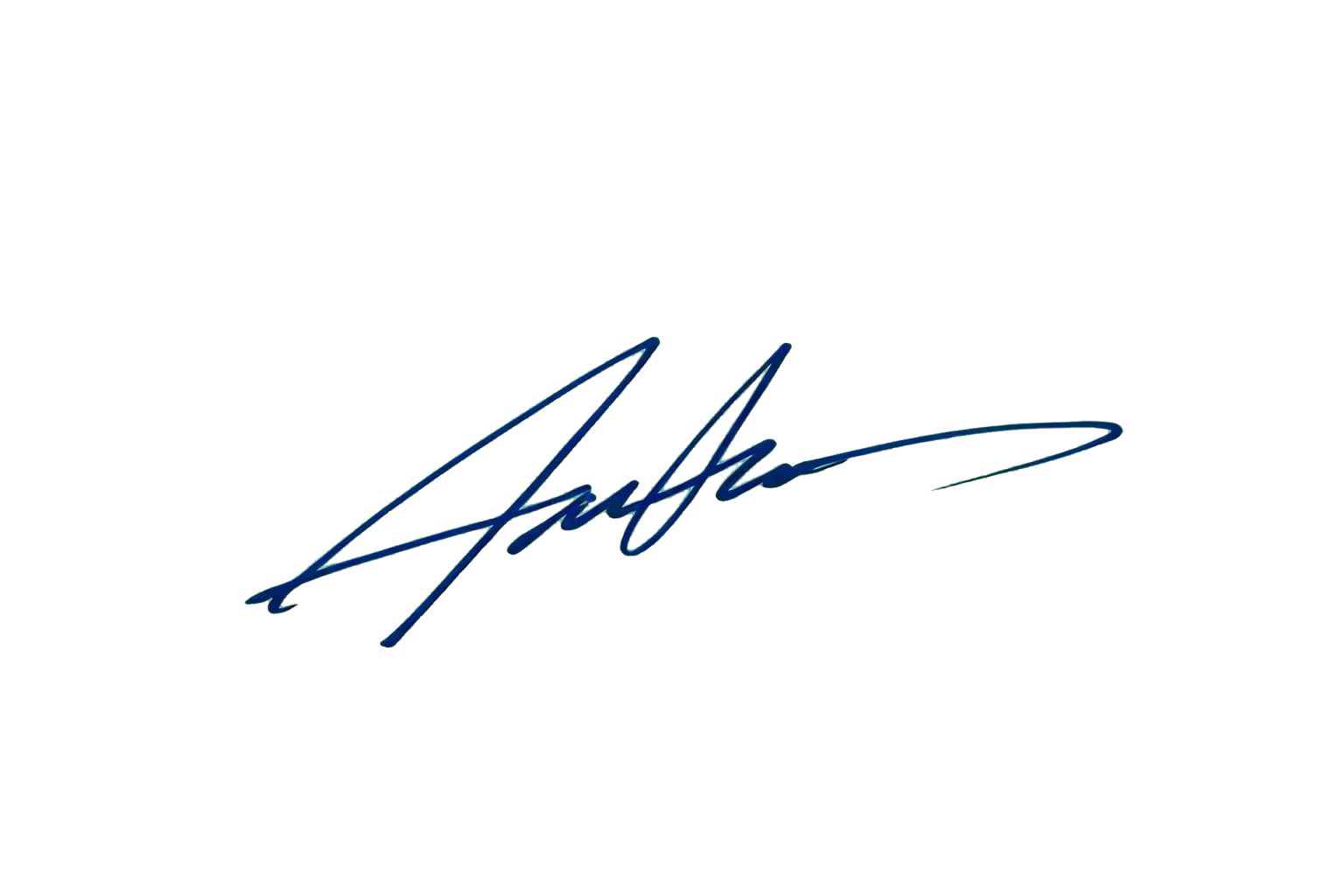
Formulaire officiel

Formulaire officiel

Extraire la signature d'un papier ligné

COMMENT ÇA MARCHE

Comment extraire une signature d'une image

Trois étapes pour passer d'une signature sur papier à un PNG transparent à placer dans Word, Google Docs, vos PDF et vos outils de signature électronique.

  1. Capturez votre signature

    Utilisez votre téléphone comme scanner de signature : signez avec un stylo foncé sur une feuille blanche unie et prenez-la en photo, ou utilisez un scanner à plat si vous en avez un.

    • Utilisez une lumière homogène, sans ombre sur la feuille
    • Tenez le téléphone parallèle à la feuille et cadrez au plus près de la signature
    • Touchez l'écran pour faire la mise au point et gardez le téléphone immobile
  2. Extrayez-la en PNG transparent

    Connectez-vous, importez la photo et cliquez sur Générer. L'IA supprime le papier, les lignes et les ombres, puis restitue votre signature à l'encre bleu foncé sur fond transparent.

    • Téléchargez-la en PNG pour conserver la transparence
    • L'IA redessine les traits : comparez le résultat avec l'original avant de l'utiliser
    • Avec l'offre gratuite, le résultat porte un filigrane ; un abonnement ou une Recharge de Crédits permet de le télécharger sans
  3. Placez-la dans votre document

    Insérez le PNG là où vous devez signer et ajustez sa taille à la ligne de signature. Grâce au fond transparent, la ligne et le texte restent visibles.

    • Faites glisser un coin pour redimensionner sans déformer
    • Exportez le document signé en PDF pour figer la mise en page
    • Conservez le PNG dans un dossier privé pour le réutiliser

Où utiliser votre signature en PNG

Des marches à suivre courtes pour les usages les plus fréquents.

Microsoft Word

Allez dans Insertion > Images et choisissez le PNG. Sélectionnez-le, ouvrez Habillage du texte et choisissez « Devant le texte », puis faites-le glisser sur la ligne de signature.

Google Docs

Allez dans Insertion > Image et importez le PNG depuis votre appareil. Cliquez sur l'image, choisissez « Devant le texte » dans la barre qui s'affiche en dessous, puis déplacez-la ou redimensionnez-la.

Fichiers PDF

Dans Adobe Acrobat ou Acrobat Reader, ouvrez Remplir et signer, choisissez Ajouter une signature > Image et sélectionnez le PNG. Sur macOS, ouvrez le PNG dans Aperçu, copiez-le (⌘C), collez-le dans le PDF (⌘V) et faites-le glisser à sa place.

DocuSign et autres outils de signature électronique

Lorsqu'on vous demande d'adopter ou de créer une signature, choisissez l'import d'image s'il est proposé, puis sélectionnez le PNG. Si cette option n'apparaît pas (l'expéditeur peut la désactiver), dessinez ou saisissez votre signature directement.

Signature d'e-mail

Dans les paramètres de signature de votre messagerie (dans Gmail : rubrique Signature des paramètres), ajoutez le PNG avec le bouton d'insertion d'image et gardez-le petit. Toute personne qui reçoit vos e-mails peut enregistrer l'image.

FONCTIONNALITÉS

Pourquoi utiliser notre extracteur de signature ?
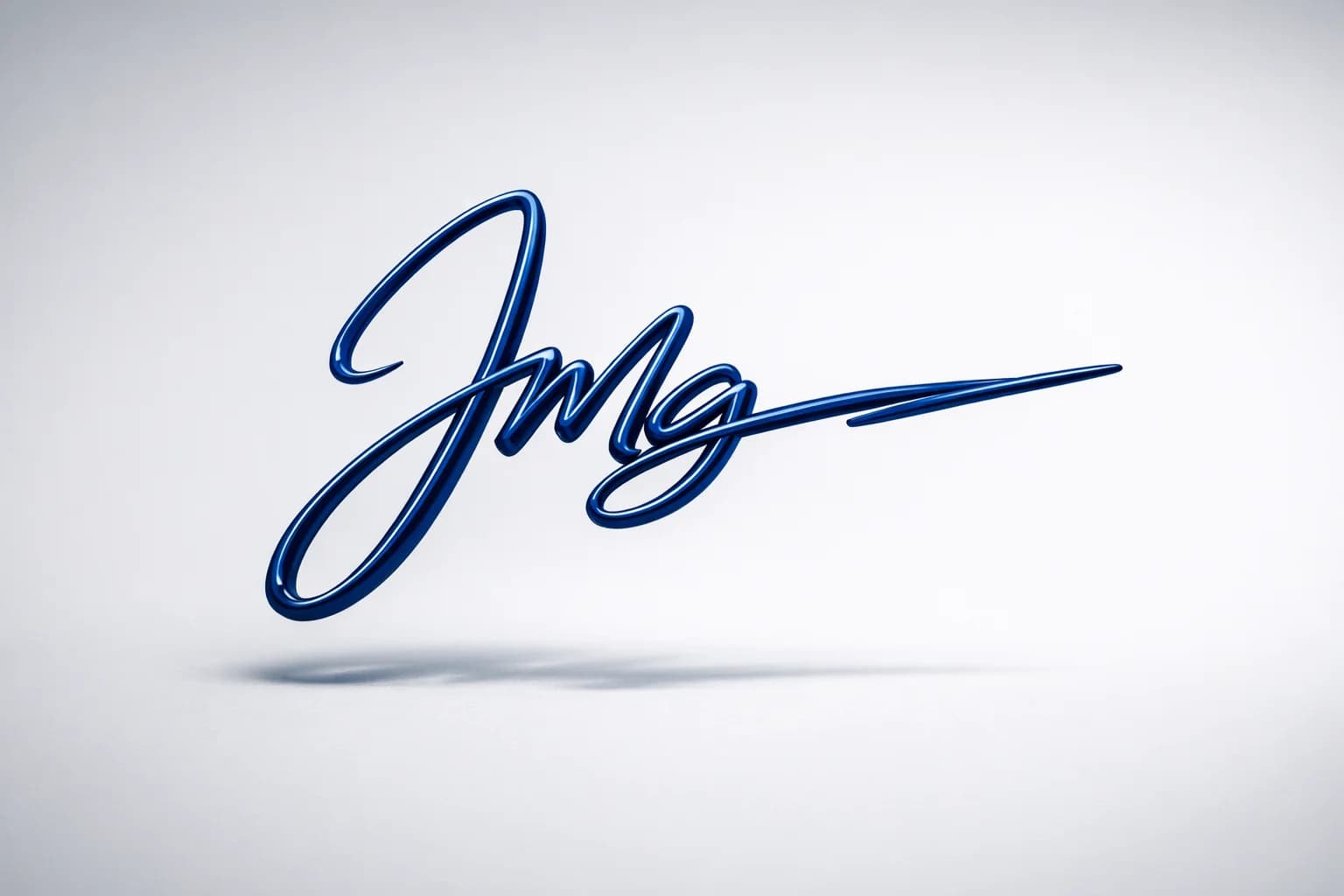
Des outils IA puissants conçus pour rendre votre flux de travail documentaire fluide et professionnel.
Exemple de signature à fond transparent

Suppression d'arrière-plan automatique

Supprimez automatiquement les textures de papier et les ombres pour créer un fond transparent net. Parfait pour apposer des signatures sur des PDF sans ces vilains cadres blancs.
Démonstration de la qualité d'encre améliorée

Technologie d'amélioration de l'encre
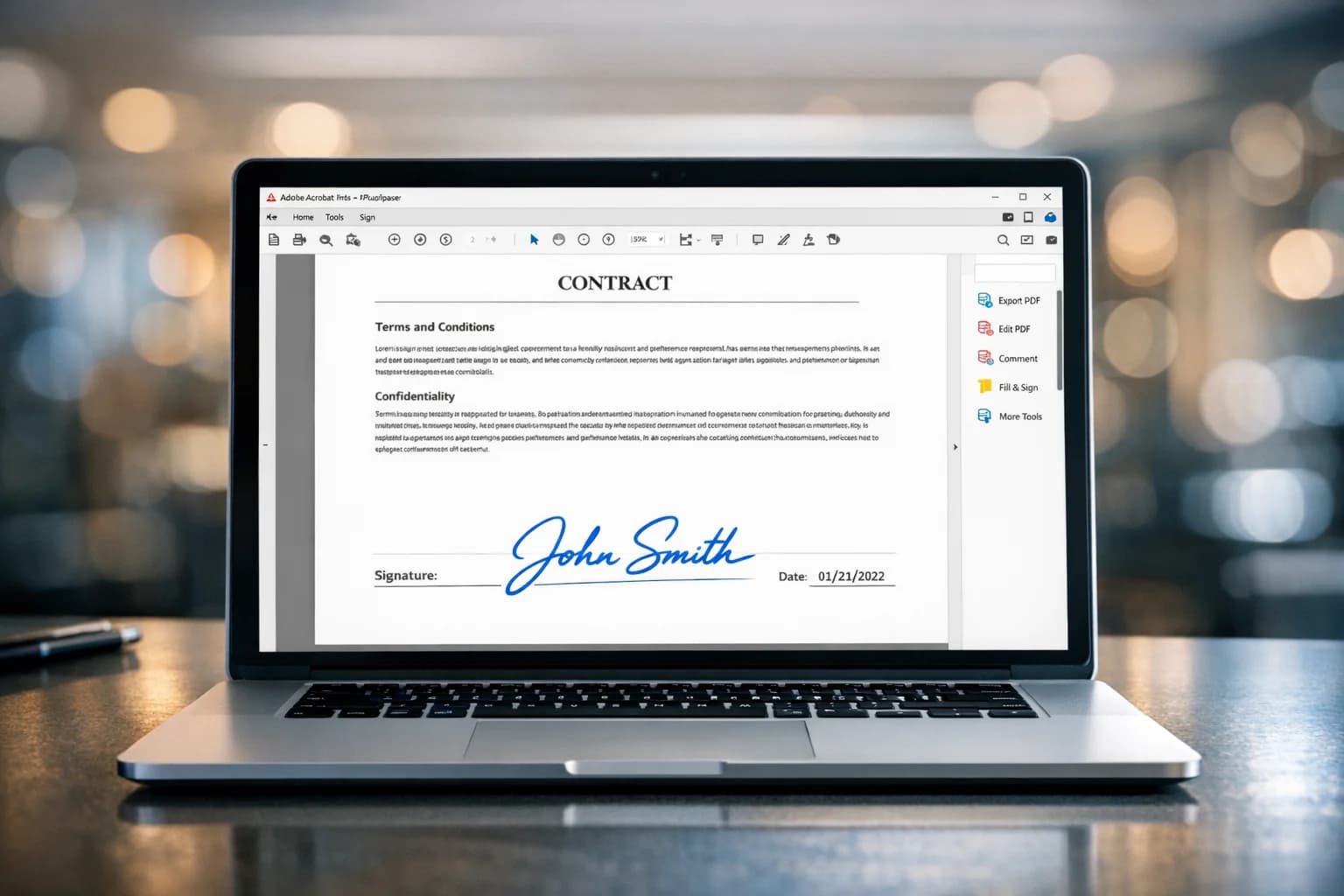
Transformez une écriture pâle ou floue en une encre numérique nette et professionnelle. Notre outil affine les contours et corrige le contraste pour un résultat de haute qualité.
Intégration aux documents numériques

PNG prêts pour vos documents

Téléchargez votre signature extraite sous forme de fichier PNG haute résolution. Compatible avec Word, Google Docs, Adobe Acrobat et DocuSign.
Traitement sécurisé des documents

Traitement sécurisé

Votre vie privée compte. Les images téléversées sont envoyées à un prestataire d'IA tiers (fal.ai) pour traitement, puis les images traitées sont stockées sur notre infrastructure cloud (Cloudflare R2) et conservées conformément à notre politique de confidentialité. Nous n'utilisons pas vos images pour entraîner des modèles d'IA, et vous pouvez demander leur suppression.
FAQ

Foire aux questions

Questions courantes sur l'extraction de signatures à partir d'images.
Signez avec un stylo foncé sur une feuille blanche unie et prenez la photo sous une lumière homogène, sans ombre. Tenez le téléphone parallèle à la feuille, faites en sorte que la signature remplisse presque tout le cadre et vérifiez la netteté. Un scanner à plat fonctionne aussi. Plus la photo est nette, plus le PNG est propre.
Un PNG de votre signature à l'encre bleu foncé sur fond transparent, prêt à être placé dans vos documents. L'IA redessine les traits au lieu de copier les pixels : comparez donc le résultat avec votre original avant de l'utiliser et, si quelque chose cloche, reprenez la photo et recommencez. Avec l'offre gratuite, le résultat porte un filigrane ; un abonnement ou une Recharge de Crédits vous permet de le télécharger sans filigrane.
Dans Microsoft Word, allez dans Insertion > Images, sélectionnez le PNG, puis réglez l'habillage du texte sur « Devant le texte » pour pouvoir le faire glisser sur la ligne de signature. Dans Google Docs, allez dans Insertion > Image, importez le PNG, cliquez sur l'image et choisissez « Devant le texte ». Comme le fond est transparent, la ligne et le texte en dessous restent visibles.
Dans Adobe Acrobat ou dans Acrobat Reader, qui est gratuit, ouvrez Remplir et signer, choisissez Ajouter une signature, puis Image, et sélectionnez votre PNG. Sur macOS, ouvrez le PNG dans Aperçu, copiez-le (⌘C), collez-le dans le PDF (⌘V), puis déplacez-le et redimensionnez-le. Dans DocuSign et les services similaires, choisissez l'import d'image lors de la création de votre signature, si cette option est proposée.
Nous prenons en charge les images JPG, PNG et WebP pour les importations. La signature extraite est fournie sous forme de PNG transparent.
Les photos dont le plus grand côté dépasse 4096 pixels sont réduites automatiquement avant l'import : inutile de les redimensionner. Vous pouvez joindre jusqu'à 4 photos, mais chaque génération renvoie une seule image de signature ; importez une signature par demande pour un résultat plus net.
Il n'y a pas de durée fixe : elle dépend de votre photo, de votre connexion et de la charge du service d'IA à ce moment-là. Après avoir cliqué sur Générer, gardez la page ouverte ; le PNG transparent s'affiche dans l'outil dès qu'il est prêt.
Oui. Les nouveaux comptes éligibles reçoivent des crédits gratuits à l'inscription pour tester l'extraction. Avec l'offre gratuite, le résultat porte un filigrane ; un abonnement ou une Recharge de Crédits permet de le télécharger sans.
Cet outil produit un PNG transparent et net de votre propre signature manuscrite, que vous pouvez insérer dans vos documents. La validité juridique d'une image de signature dépend du type de document et des lois sur la signature électronique qui s'appliquent à vous (comme l'ESIGN Act/UETA aux États-Unis ou eIDAS dans l'UE) — elle repose sur l'intention et le consentement du signataire, et non sur l'image elle-même. De nombreux accords courants acceptent une simple signature électronique, mais certains documents (testaments, fiducies, décisions de justice, certaines notifications légales, ainsi que certains actes immobiliers ou de droit de la famille) exigent des modalités de signature spécifiques ou une signature manuscrite. Pour des signatures juridiquement contraignantes avec piste d'audit et vérification d'identité, utilisez un service de signature électronique dédié. Ceci est une information générale et ne constitue pas un conseil juridique.
Oui. L'IA peut détecter divers instruments d'écriture, y compris les stylos à bille, les marqueurs et les crayons, dans différentes couleurs d'encre.
Importez simplement la photo de votre signature. Notre outil détecte automatiquement l'écriture manuscrite et supprime le fond papier, vous laissant avec une image transparente.
Obtenez avec PicFixer un PNG net de votre signature et signez vos documents plus rapidement.

Numérisez votre signature dès aujourd'hui

Pas besoin de scanner. Utilisez simplement votre téléphone et notre IA.

Sécurisé et privé
Propulsé par l'IA
Aucune carte bancaire requiseCrédits gratuits pour commencerAnnulable à tout moment