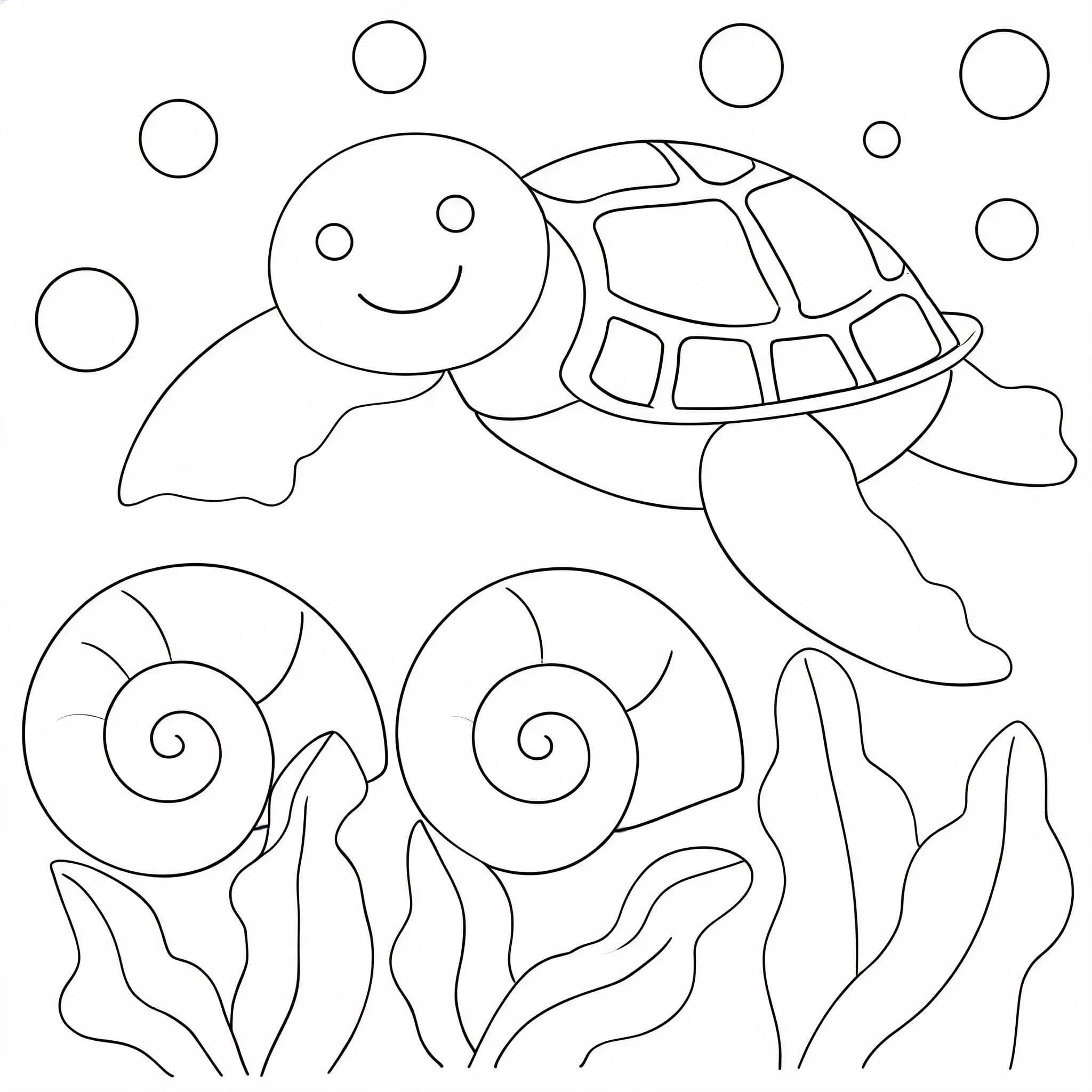
Verwandeln Sie ein Foto in ein Ausmalbild

Erstellen Sie ein schwarz-weißes Ausmalbild aus einem Haustier- oder Alltagsfoto.

Laden Sie ein Foto hoch und fügen Sie Anweisungen hinzu, wenn Sie einfachere Konturen oder weniger Hintergrunddetails wünschen. Die KI kann kleine Details verändern, überprüfen Sie daher das Ergebnis vor der Verwendung.
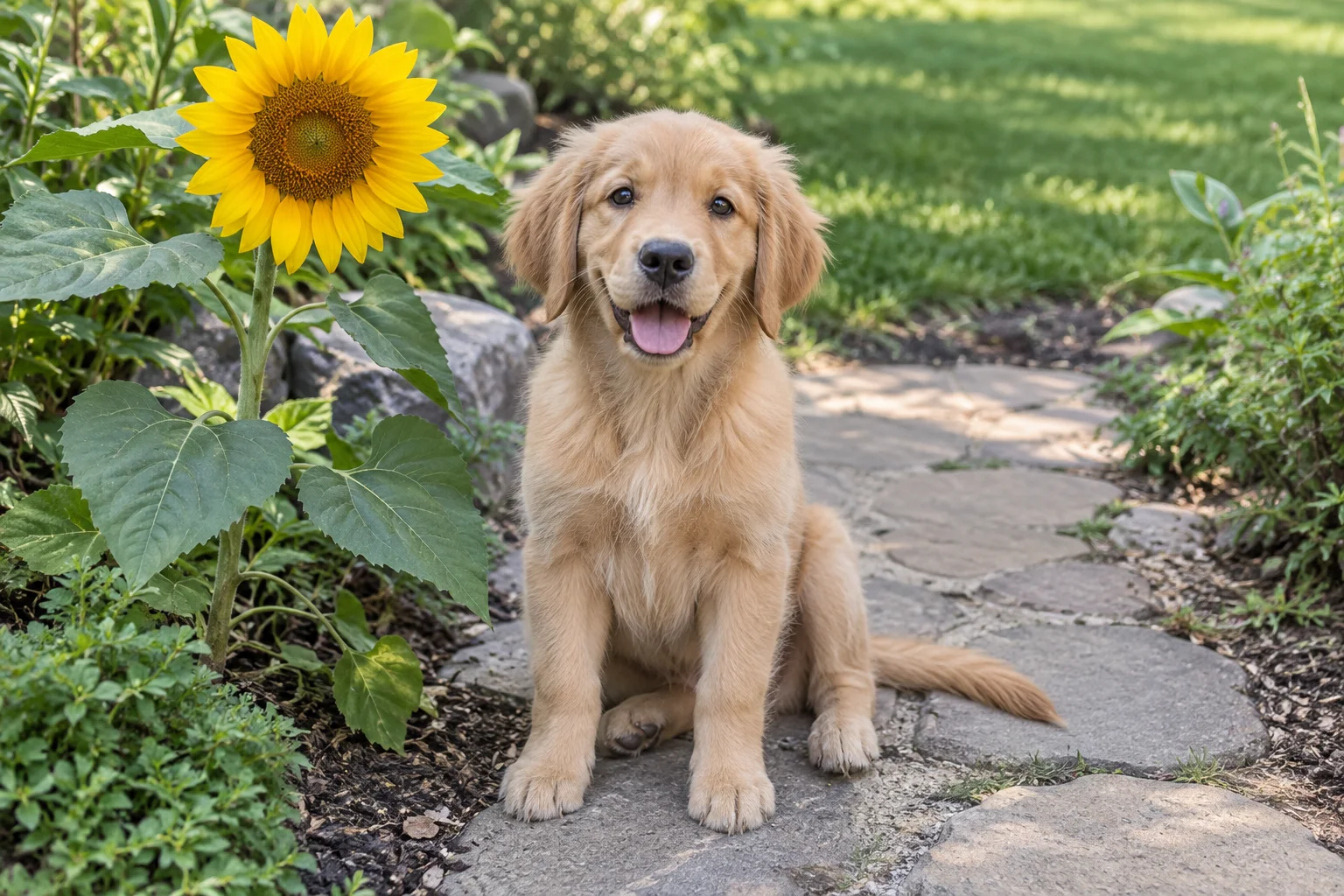
Originalfoto eines Golden-Retriever-Welpen neben einer Sonnenblume
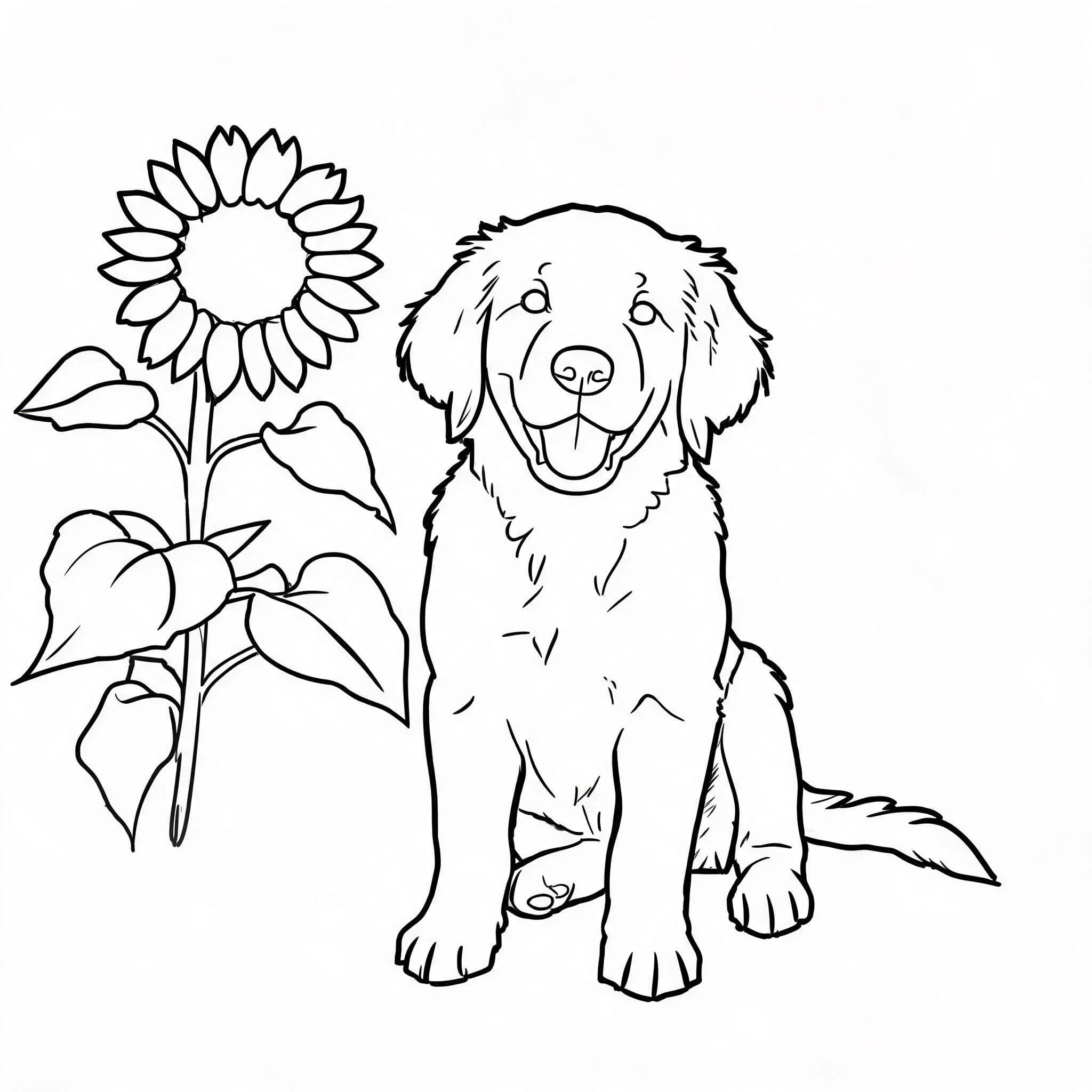
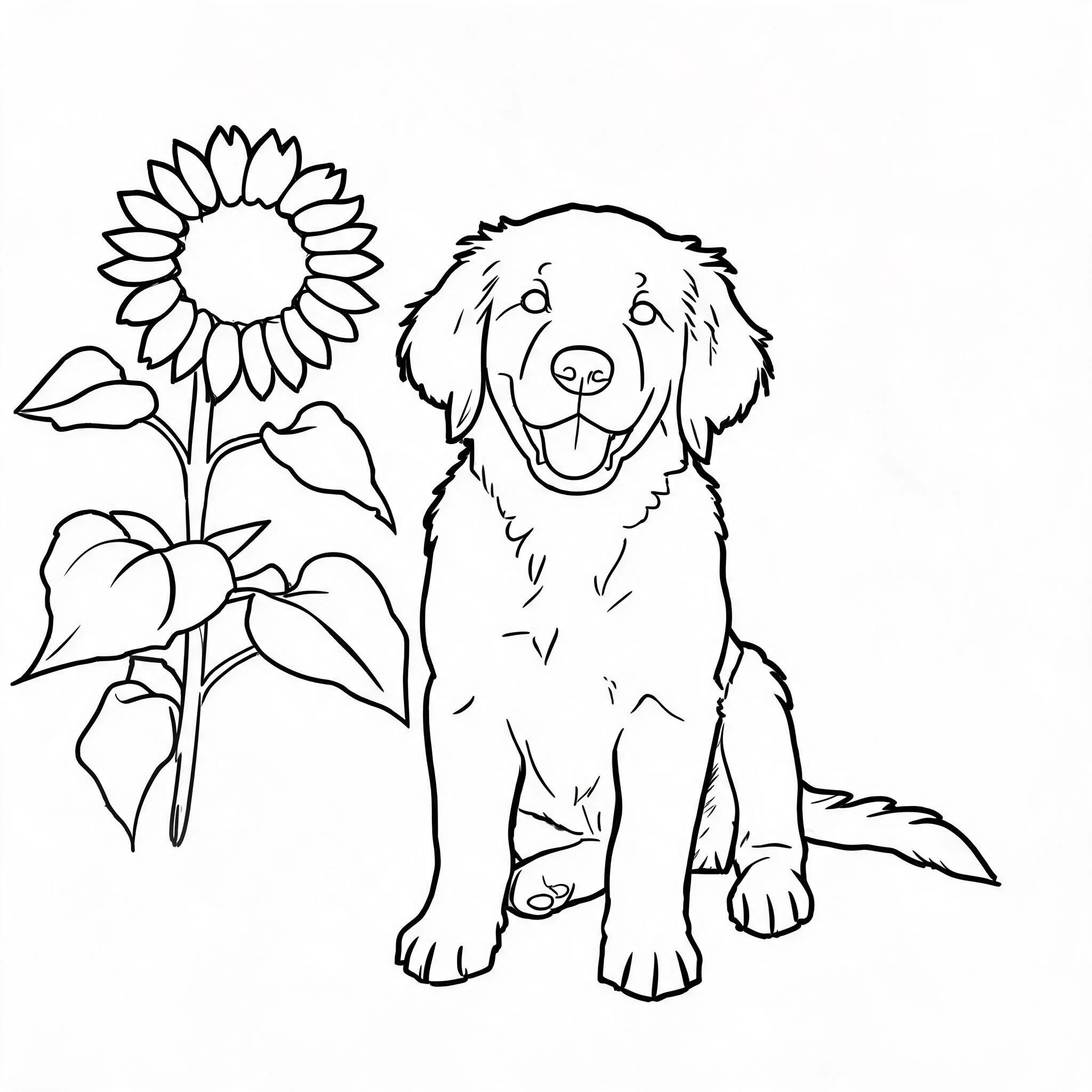
Aus dem Welpenfoto erzeugtes schwarz-weißes Ausmalbild

Erstellen Sie ein Ausmalbild aus Ihrem Foto

Beginnen Sie mit einem Foto. Fragen Sie bei Bedarf nach einfacheren Formen oder einem schlichteren Hintergrund.

0 / 300

Bilder, die von kostenlosen Benutzern generiert werden, erhalten ein Wasserzeichen
Ein Haustierporträt mit einfacheren Konturen

Ein Haustierporträt mit einfacheren Konturen

Behalte den Welpen und die Sonnenblume; mache den Hintergrund sehr einfach und lasse große Flächen für ein Kind zum Ausmalen.
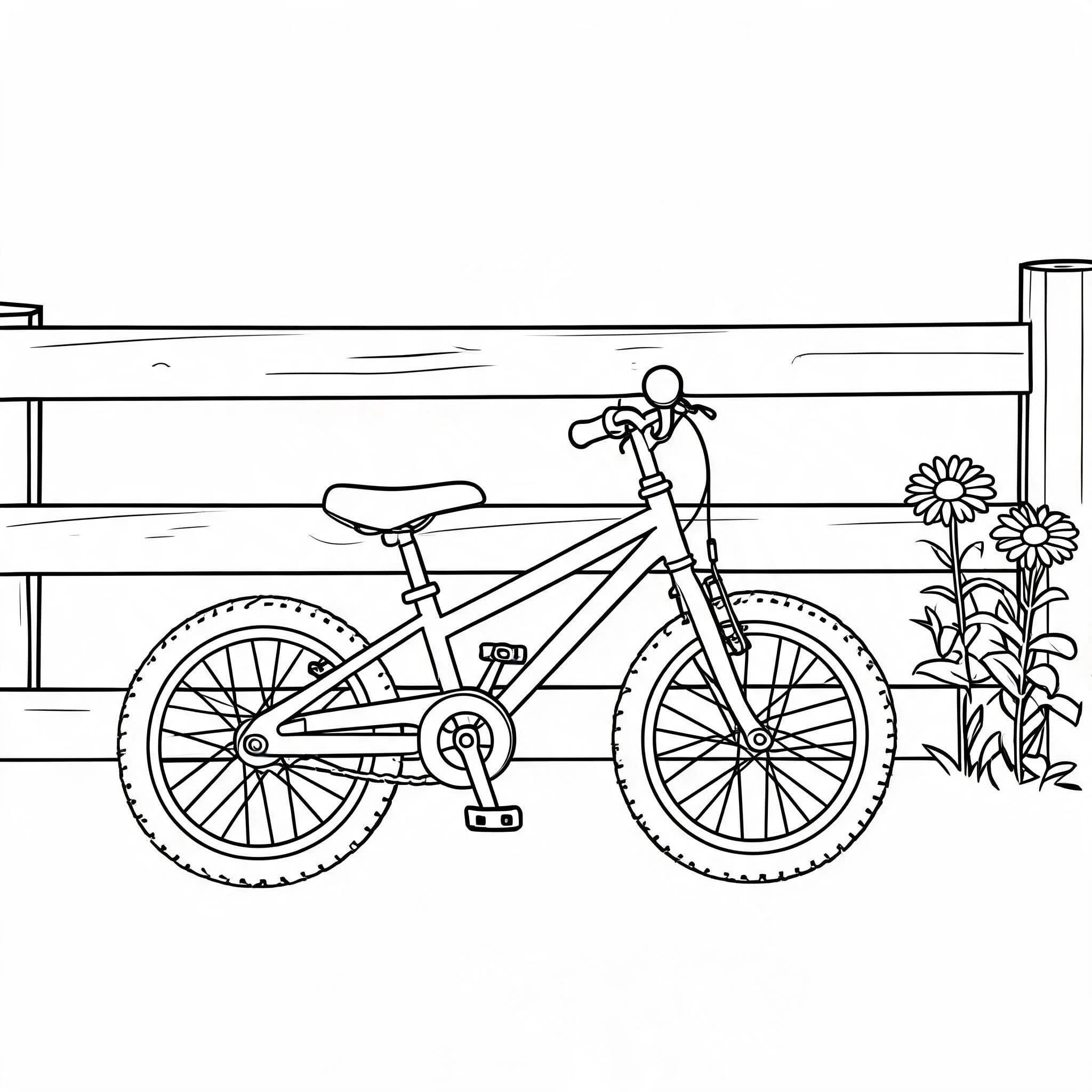
Ein Fahrrad mit offenen Flächen zum Ausmalen

Ein Fahrrad mit offenen Flächen zum Ausmalen

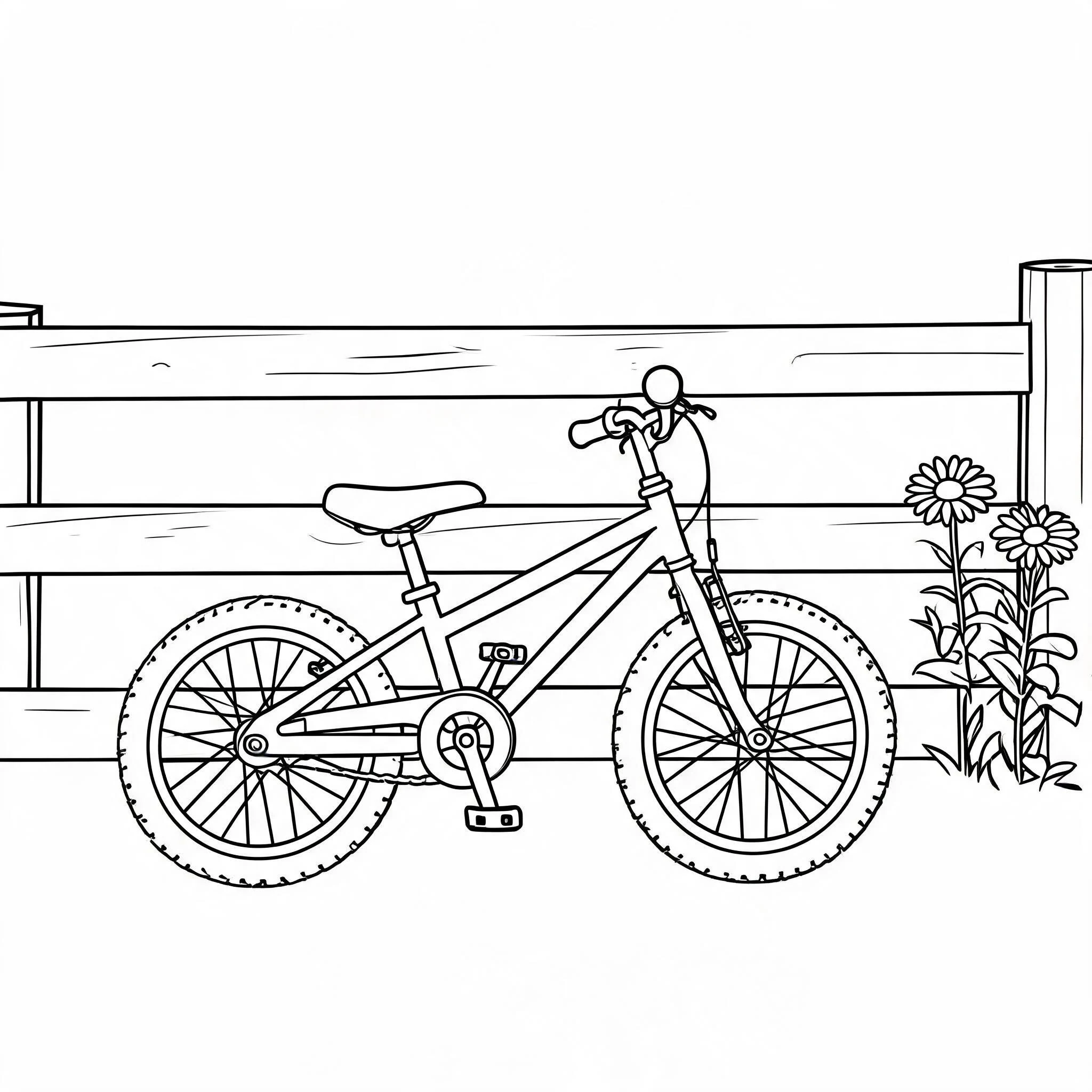
Behalte das Fahrrad, den Zaun und zwei Blumen. Verwende einfache Konturen und breite weiße Flächen zum Ausmalen.

AUS IHREM FOTO

Was ändert sich, wenn Sie ein Ausmalbild aus einem Foto erstellen?
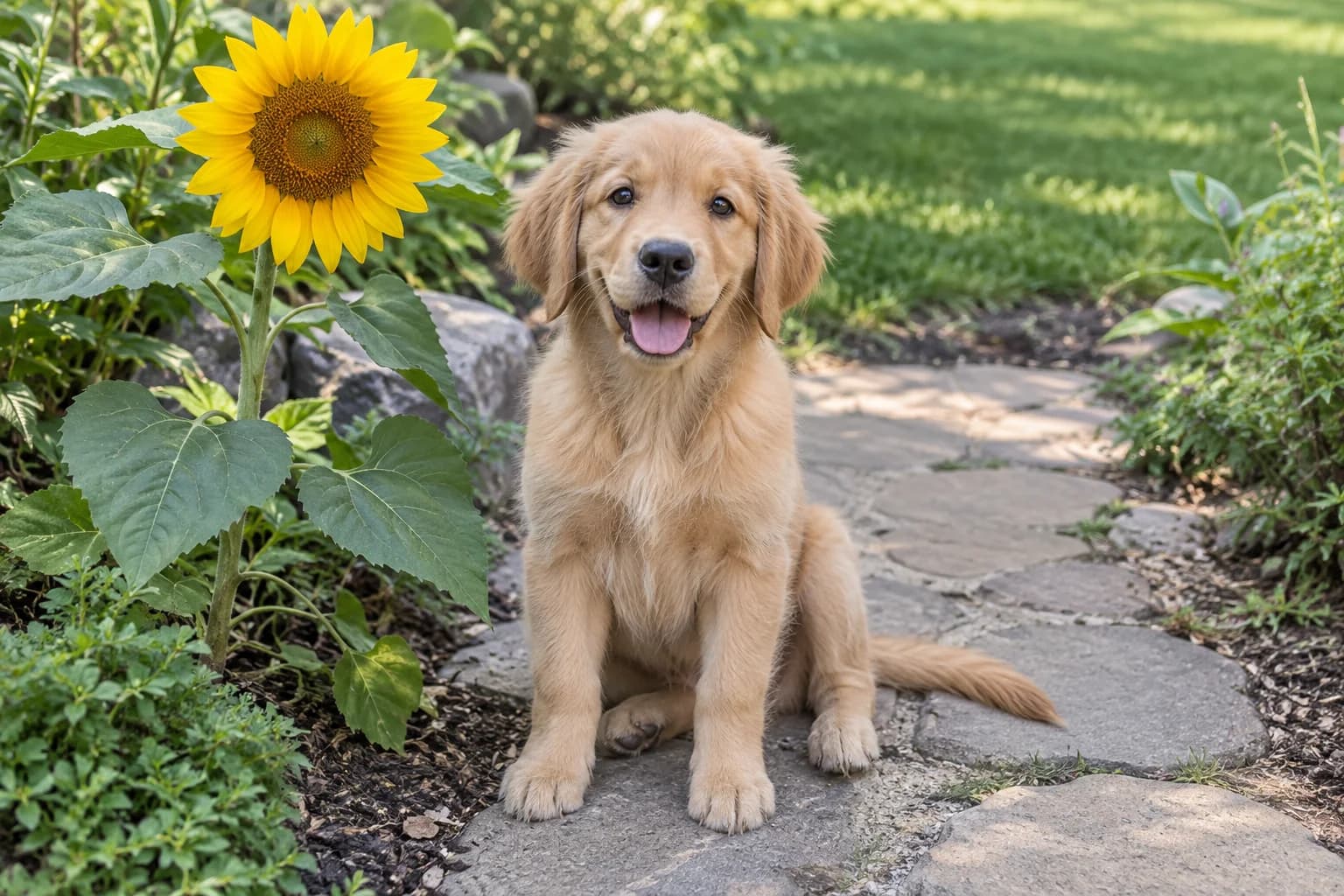
Diese Beispiele zeigen die Quellfotos neben den Ergebnissen, die mit dem Modell und Prompt dieser Seite generiert wurden. Sie zeigen, was das Tool mit zwei verschiedenen Motiven leisten kann, sind aber keine Garantie für jeden Upload.
Originalfoto eines Golden-Retriever-Welpen neben einer Sonnenblume
Aus dem Welpenfoto erzeugtes schwarz-weißes Ausmalbild

Haustiere erkennbar halten

In unserem Welpen-Beispiel behält das generierte Bild den Hund und die Sonnenblume bei, während Farbe und Textur durch schwarze Konturen und weiße Flächen ersetzt werden. Es handelt sich um eine neue Illustration basierend auf dem Foto, überprüfen Sie also die Fellzeichnungen und andere Details vor der Verwendung.
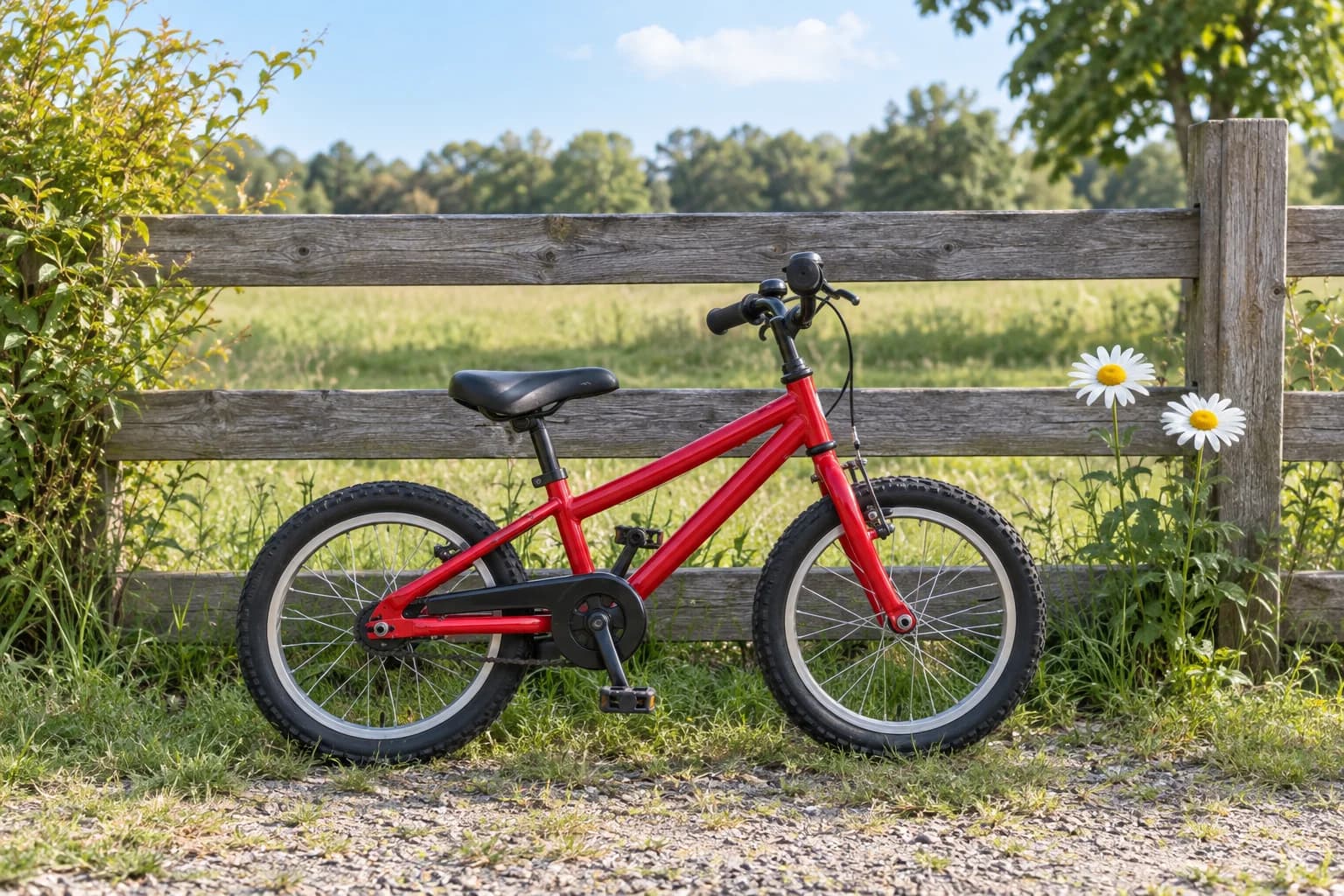
Originalfoto eines roten Kinderfahrrads neben einem Zaun und Blumen
Aus dem Fahrradfoto erzeugtes schwarz-weißes Ausmalbild

Steuern Sie, welche Details bleiben

In der optionalen Anweisung können Sie angeben, welche Objekte erhalten bleiben sollen, oder einen einfacheren Hintergrund verlangen. Im Fahrradbeispiel blieben der Zaun und zwei Blumen erhalten, aber die Speichen bilden weiterhin kleine Ausmalflächen. Für größere Flächen verwenden Sie ein näheres, einfacheres Foto oder ändern Sie die Anweisung.
Aus dem Welpenfoto erzeugtes schwarz-weißes Ausmalbild

Überprüfen Sie das erhaltene Bild

Sehen Sie sich eine Vorschau des generierten Bildes an, bevor Sie es herunterladen. Der Generator zeigt die aktuellen Credits-Kosten an, bevor Sie bestätigen, und Ergebnisse im kostenlosen Tarif können ein Wasserzeichen enthalten. Der Download ist eine Bilddatei; diese Seite erstellt kein formatiertes PDF oder ein mehrseitiges Malbuch.
SO FUNKTIONIERT ES

So verwandeln Sie ein Foto in ein Ausmalbild

Ein klares Quellfoto und eine kurze Anweisung geben dem Modell einen besseren Ausgangspunkt. Überprüfen Sie das Ergebnis, bevor Sie es ausmalen oder drucken.

1. Wählen Sie ein klares Motiv

Wählen Sie ein Haustier, Objekt oder eine Szene mit einem sichtbaren Hauptmotiv. Unruhige Hintergründe und winzige Motive können zu viele Linien hinterlassen oder wichtige Details verändern.

2. Laden Sie ein Foto hoch

Fügen Sie Ihr Bild in den obigen Generator ein. Diese Seite bearbeitet ein Foto; wenn Sie nur eine schriftliche Idee haben, verwenden Sie stattdessen ein Text-zu-Bild-Tool.

3. Beschreiben Sie die Konturen

Fragen Sie optional nach weniger Hintergrunddetails, größeren Flächen zum Ausmalen oder bestimmten Objekten, die beibehalten werden sollen. Der Prompt leitet das Modell, kann aber kein exaktes Nachzeichnen garantieren.

4. Generieren und überprüfen

Überprüfen Sie die auf dem Generieren-Button angezeigten Kosten, begutachten Sie das zurückgegebene Bild und laden Sie dann das gewünschte Ergebnis herunter. Überprüfen Sie Papierformat und Ränder selbst, wenn Sie planen, es zu drucken.

Fragen zu Foto-Ausmalbildern

Ja. Laden Sie ein Haustierfoto hoch und generieren Sie ein Konturenbild. Wählen Sie ein Foto, auf dem das Haustier gut sichtbar ist, und überprüfen Sie dann, ob seine Fellzeichnungen und Pose im Ergebnis noch richtig aussehen.
Beginnen Sie mit einem klaren Foto mit einem Hauptmotiv und einem einfachen Hintergrund. Sie können in den Anweisungen nach weniger Hintergrunddetails fragen. Die Ergebnisse variieren, überprüfen Sie daher das generierte Bild vor der Verwendung.
Nein. Das Modell vereinfacht das Foto und kann kleine Details verändern. Überprüfen Sie das Ergebnis, insbesondere wenn das Gesicht einer Person, Fellzeichnungen eines Haustiers oder die genaue Form eines Objekts wichtig sind.
Nein. Diese Seite erstellt schwarze Konturen und offene weiße Flächen, die zum Ausmalen gedacht sind. Eine Bleistiftskizze kann Schattierungen, Texturen und feine Details beibehalten. Wenn Sie diesen Zeichenstil wünschen, verwenden Sie stattdessen unser Foto zu Skizze Tool.
Sie können das generierte Bild herunterladen. Es ist kein fertiges A4- oder US-Letter-PDF, überprüfen Sie also das Bild, die Ränder und die Druckeinstellungen, bevor Sie Papier verwenden. Ergebnisse im kostenlosen Tarif können ein Wasserzeichen enthalten.
Der Generator zeigt die aktuellen Credits-Kosten auf dem Generieren-Button an, bevor Sie bestätigen. Überprüfen Sie diesen Betrag und eventuelle Hinweise auf ein Wasserzeichen im kostenlosen Tarif im Tool.

Entdecken Sie verwandte Bild-Tools

Entdecken Sie weitere Möglichkeiten, Bilder zu bearbeiten und zu generieren.
Beginnen Sie mit einem klaren Foto

Erstellen Sie ein Ausmalbild aus Ihrem Foto

Laden Sie ein Bild hoch, fügen Sie Anweisungen für die Konturen hinzu und überprüfen Sie das generierte Ergebnis. Die aktuellen Credits-Kosten werden im Generator angezeigt, bevor Sie bestätigen.