Convierte una Foto en una Página para Colorear

Crea una imagen en blanco y negro para colorear a partir de una foto de tu mascota o del día a día.

Sube una foto y añade instrucciones si deseas contornos más simples o menos detalles en el fondo. La IA puede cambiar pequeños detalles, así que revisa el resultado antes de usarlo.
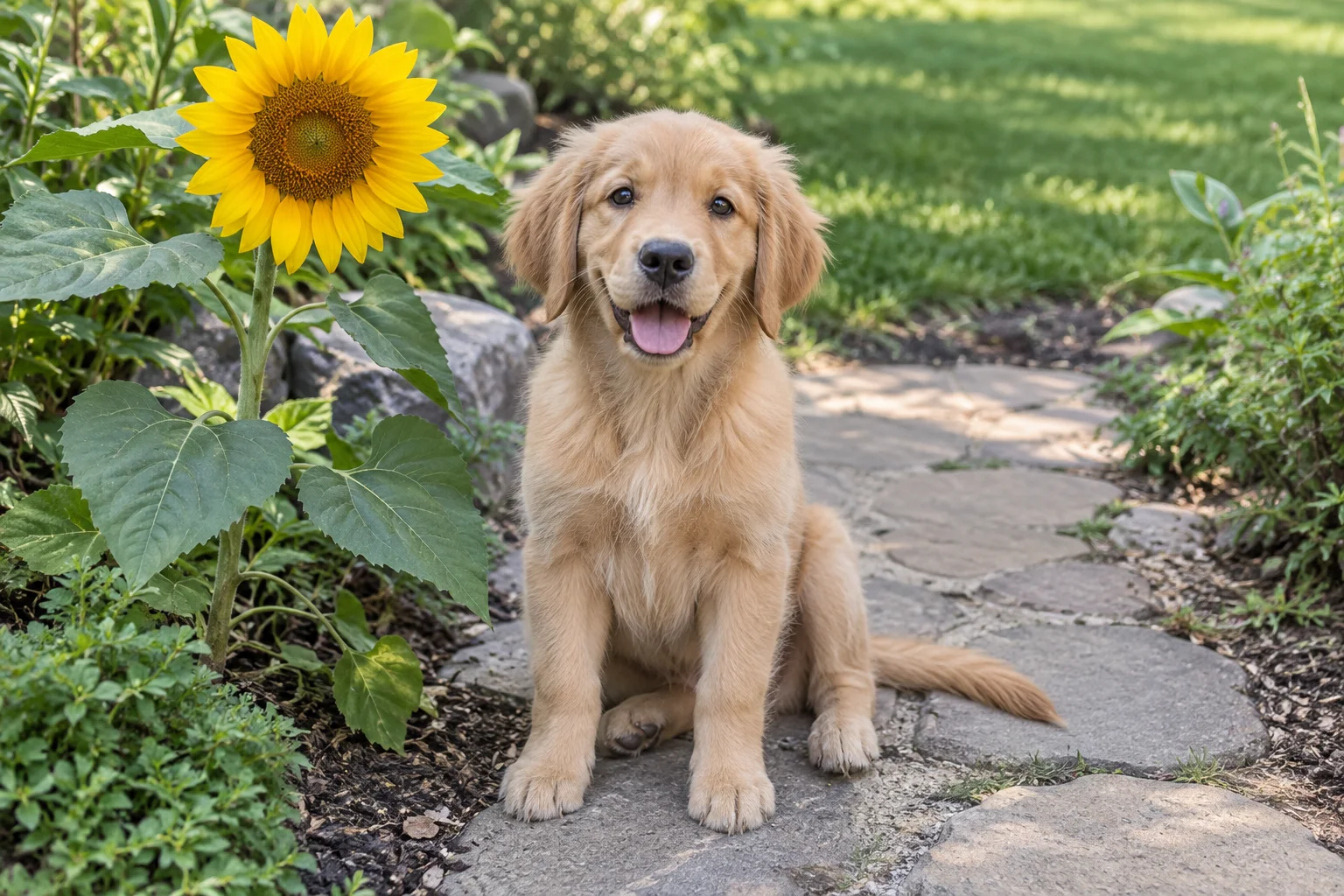
Foto original de un cachorro golden retriever junto a un girasol
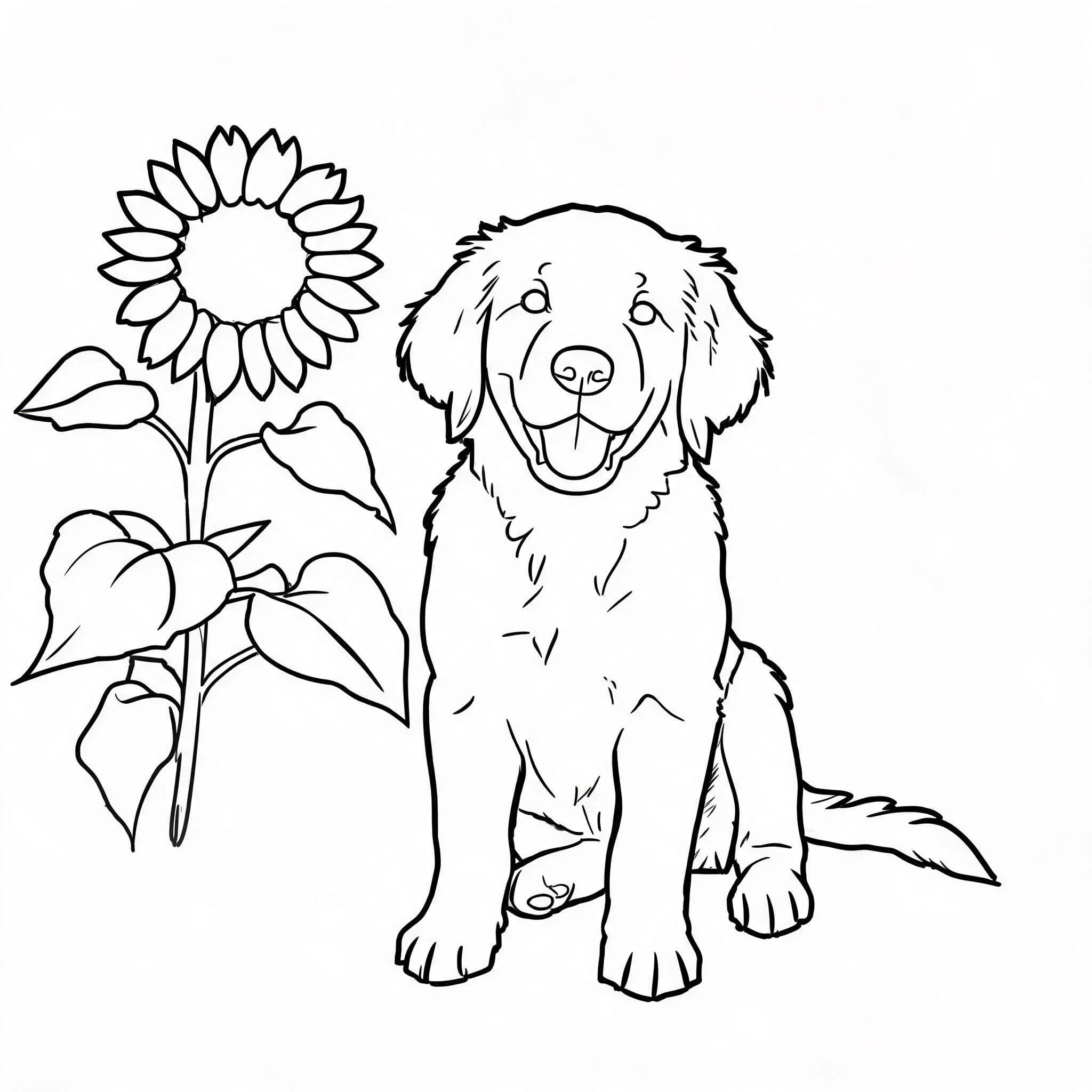
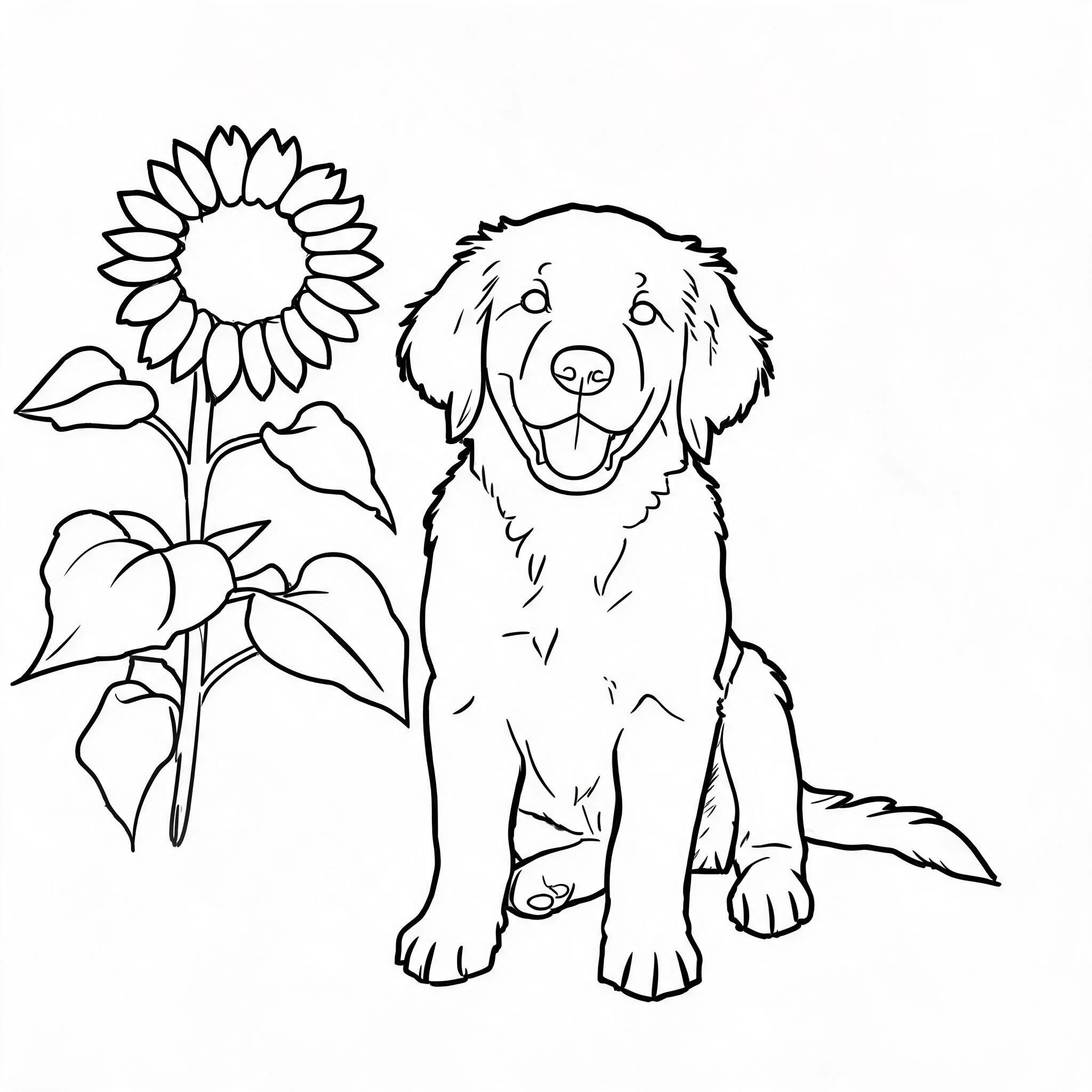
Imagen para colorear en blanco y negro generada a partir de la foto del cachorro

Crea una Imagen para Colorear a partir de tu Foto

Comienza con una foto. Pide formas más simples o un fondo más despejado si lo necesitas.

0 / 300

Las imágenes generadas por usuarios gratuitos tendrán una marca de agua
Un retrato de mascota con contornos más simples

Un retrato de mascota con contornos más simples

Mantén el cachorro y el girasol; haz que el fondo sea muy simple y deja espacios grandes para que un niño coloree.
Una bicicleta con espacios abiertos para colorear

Una bicicleta con espacios abiertos para colorear

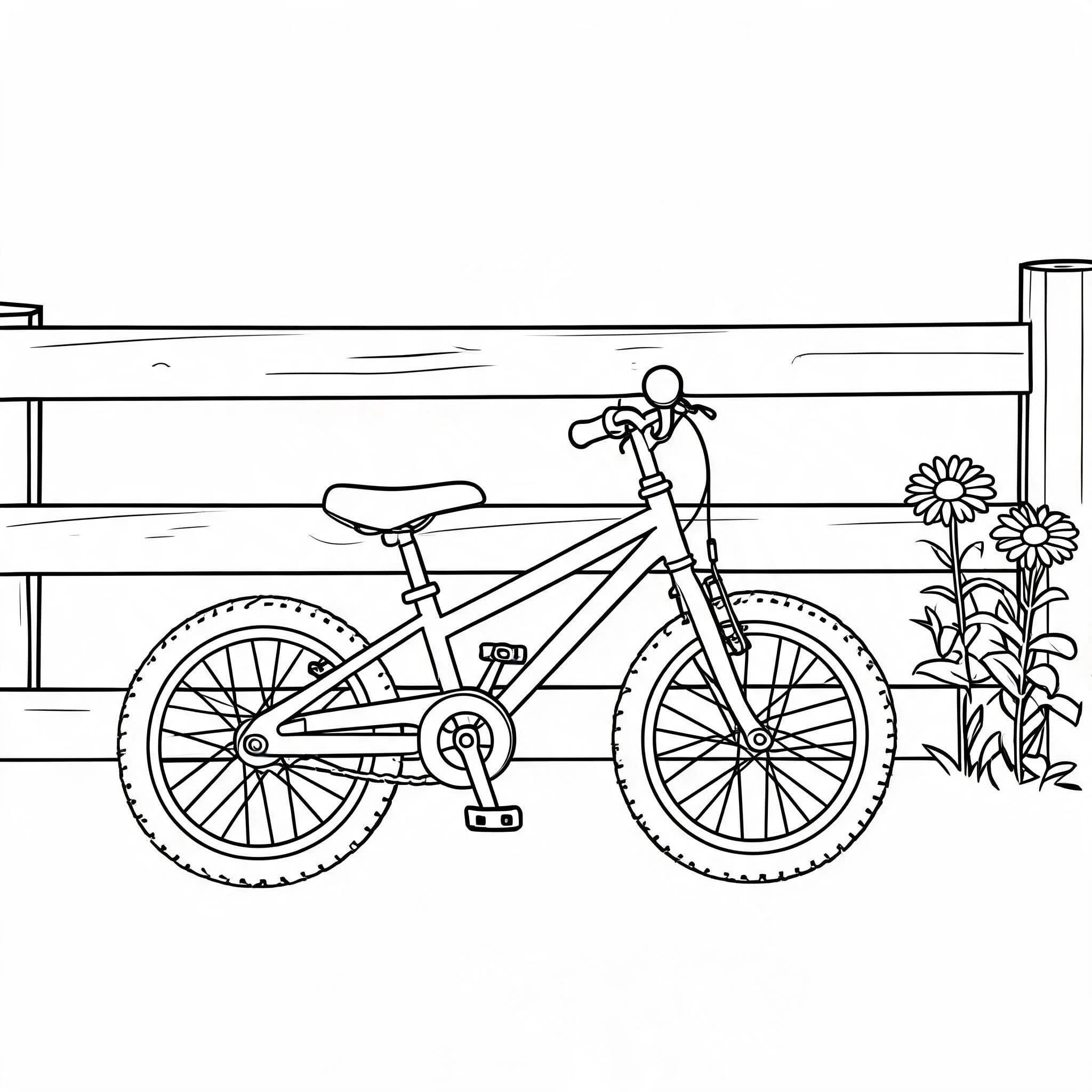
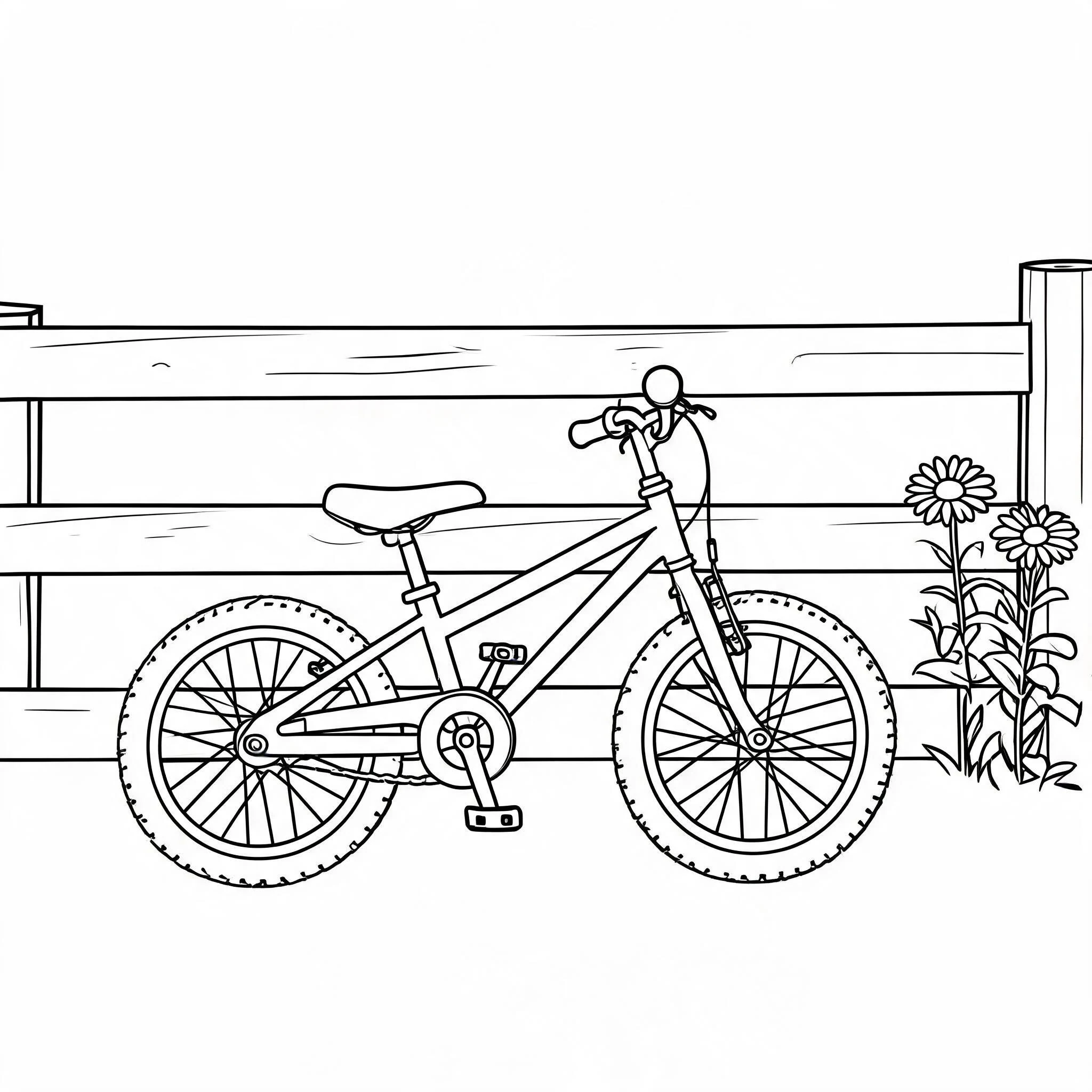
Mantén la bicicleta, la cerca y las dos flores. Usa contornos simples y amplios espacios en blanco para colorear.

DESDE TU FOTO

¿Qué Cambia al Crear una Página para Colorear desde una Foto?
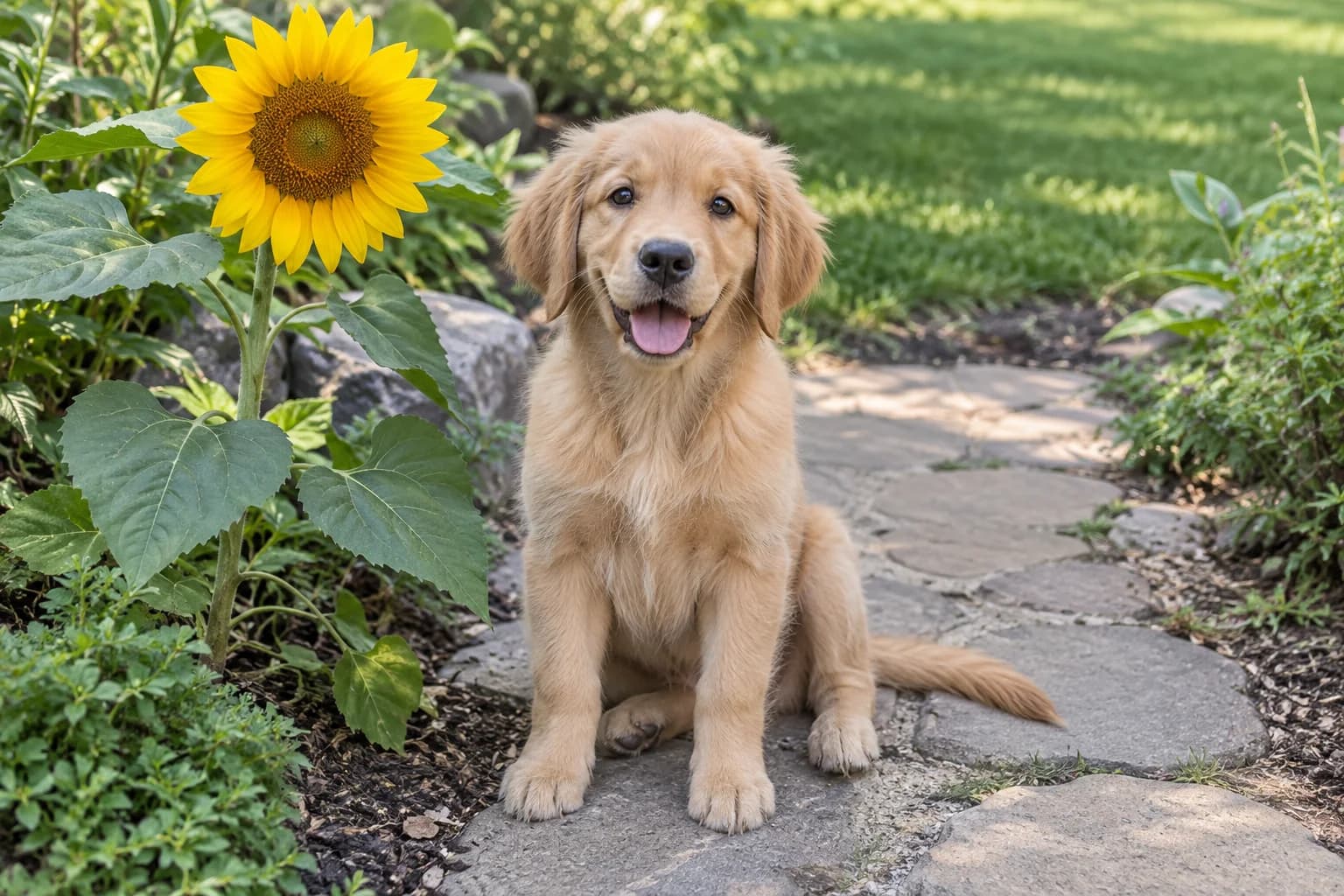
Estos ejemplos muestran las fotos originales junto a los resultados generados con el modelo y prompt de esta página. Muestran lo que la herramienta puede hacer con dos sujetos diferentes, no es una garantía para cada subida.
Foto original de un cachorro golden retriever junto a un girasol
Imagen para colorear en blanco y negro generada a partir de la foto del cachorro

Mantén a tu Mascota Reconocible

En nuestro ejemplo del cachorro, la imagen generada mantiene al perro y el girasol, reemplazando el color y la textura con contornos negros y espacios en blanco. Es una nueva ilustración basada en la foto, así que revisa las marcas de la mascota y otros detalles antes de usarla.
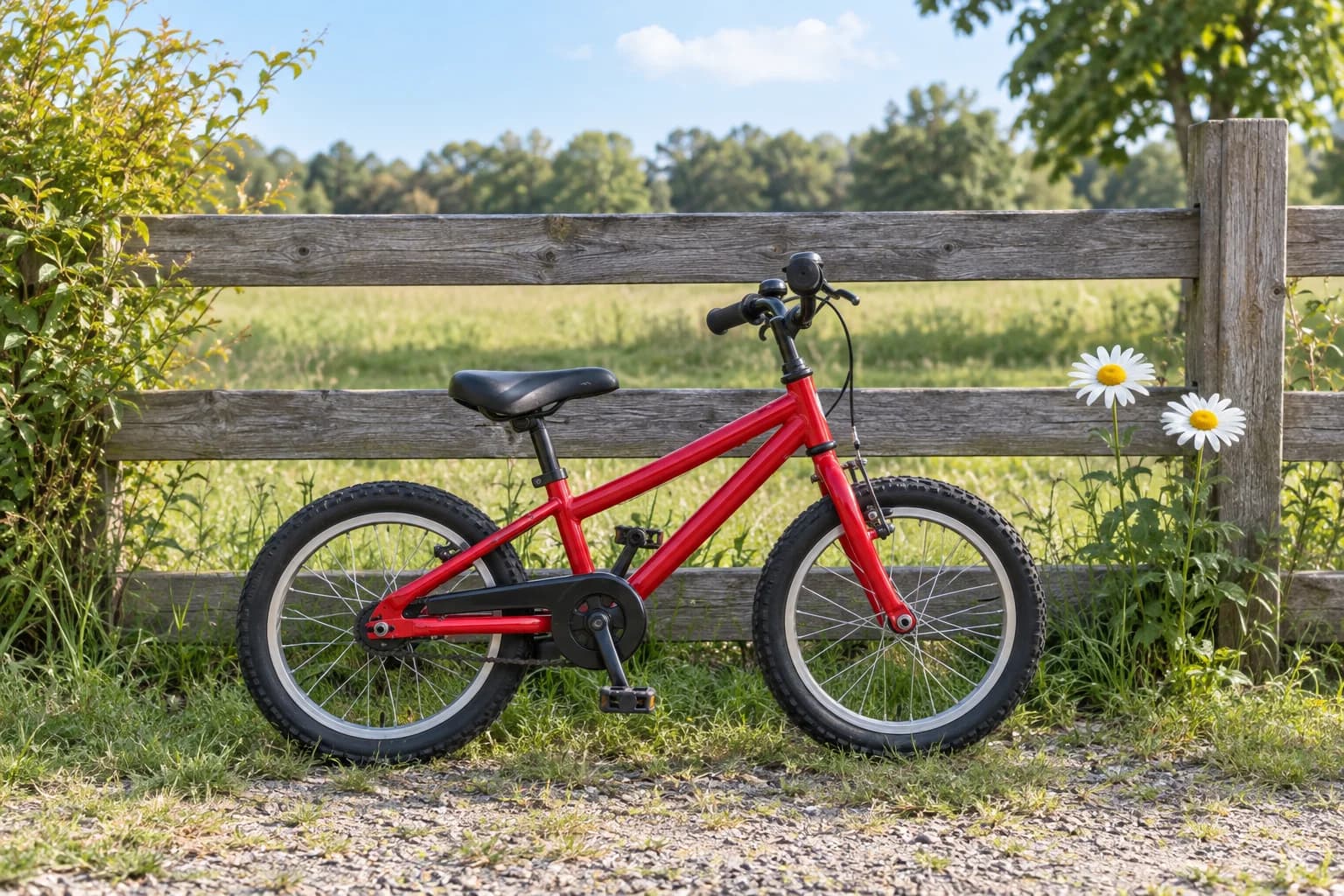
Foto original de una bicicleta infantil roja junto a una valla y flores
Imagen para colorear en blanco y negro generada a partir de la foto de la bicicleta

Guía qué Detalles se Mantienen

En la instrucción opcional puedes indicar qué objetos conservar o pedir un fondo más sencillo. El ejemplo de la bicicleta conservó la valla y dos flores, pero los radios de las ruedas aún forman espacios pequeños para colorear. Si necesitas áreas más amplias, usa una foto más cercana y sencilla o ajusta la instrucción.
Imagen para colorear en blanco y negro generada a partir de la foto del cachorro

Revisa la Imagen Obtenida

Previsualiza la imagen generada antes de descargarla. El generador muestra su costo actual en créditos antes de enviarla, y los resultados en el plan gratuito pueden incluir una marca de agua. La descarga es un archivo de imagen; esta página no produce un PDF con tamaño ajustado ni un libro para colorear de varias páginas.
CÓMO FUNCIONA

Cómo Convertir una Foto en una Imagen para Colorear

Una foto original clara y una instrucción breve le dan al modelo un mejor punto de partida. Comprueba el resultado antes de colorearlo o imprimirlo.

1. Elige un Sujeto Claro

Elige una mascota, objeto o escena con un sujeto principal visible. Los fondos recargados y los sujetos diminutos pueden dejar demasiadas líneas o cambiar detalles importantes.

2. Sube una Foto

Añade tu imagen en el generador de arriba. Esta página edita una foto; si solo tienes una idea escrita, usa una herramienta de texto a imagen en su lugar.

3. Describe los Contornos

Opcionalmente, pide menos detalles en el fondo, espacios más grandes para colorear u objetos específicos que mantener. El prompt guía al modelo, pero no puede garantizar un trazado exacto.

4. Genera y Comprueba

Revisa el costo mostrado en el botón Generar, inspecciona la imagen devuelta y luego descarga el resultado que deseas usar. Comprueba el tamaño del papel y los márgenes por tu cuenta si planeas imprimirla.

Preguntas sobre Páginas para Colorear desde Fotos

Sí. Sube una foto de tu mascota y genera una imagen de contornos. Elige una foto donde la mascota sea claramente visible, luego comprueba que sus marcas y postura sigan viéndose bien en el resultado.
Comienza con una foto clara con un sujeto principal y un fondo simple. Puedes pedir menos detalles en el fondo en las instrucciones. Los resultados varían, así que revisa la imagen generada antes de usarla.
No. El modelo simplifica la foto y puede cambiar pequeños detalles. Comprueba el resultado, especialmente cuando importa el rostro de una persona, las marcas de una mascota o la forma exacta de un objeto.
No. Esta página busca contornos negros y áreas blancas abiertas pensadas para colorear. Un boceto a lápiz puede mantener el sombreado, la textura y los detalles finos. Si deseas ese estilo de dibujo, usa nuestra herramienta de Foto a Boceto en su lugar.
Puedes descargar la imagen generada. No es un PDF en tamaño A4 o Carta listo para usar, así que comprueba la imagen, los márgenes y la configuración de impresión antes de usar papel. Los resultados del plan gratuito pueden incluir una marca de agua.
El generador muestra el costo actual en créditos en su botón Generar antes de que lo envíes. Comprueba esa cantidad y cualquier aviso de marca de agua del plan gratuito en la herramienta.

Explora Herramientas de Imagen Relacionadas

Explora otras formas de editar y generar imágenes.
Comienza con una foto clara

Crea una Imagen para Colorear a partir de tu Foto

Sube una imagen, añade cualquier instrucción para los contornos y revisa el resultado generado. El costo actual en créditos aparece en el generador antes de enviarlo.