Transformez une Photo en Coloriage

Créez une image à colorier en noir et blanc à partir d'une photo de votre animal ou du quotidien.

Importez une photo, puis ajoutez des instructions si vous souhaitez des contours plus simples ou moins de détails en arrière-plan. L'IA peut modifier de petits détails, vérifiez donc le résultat avant de l'utiliser.
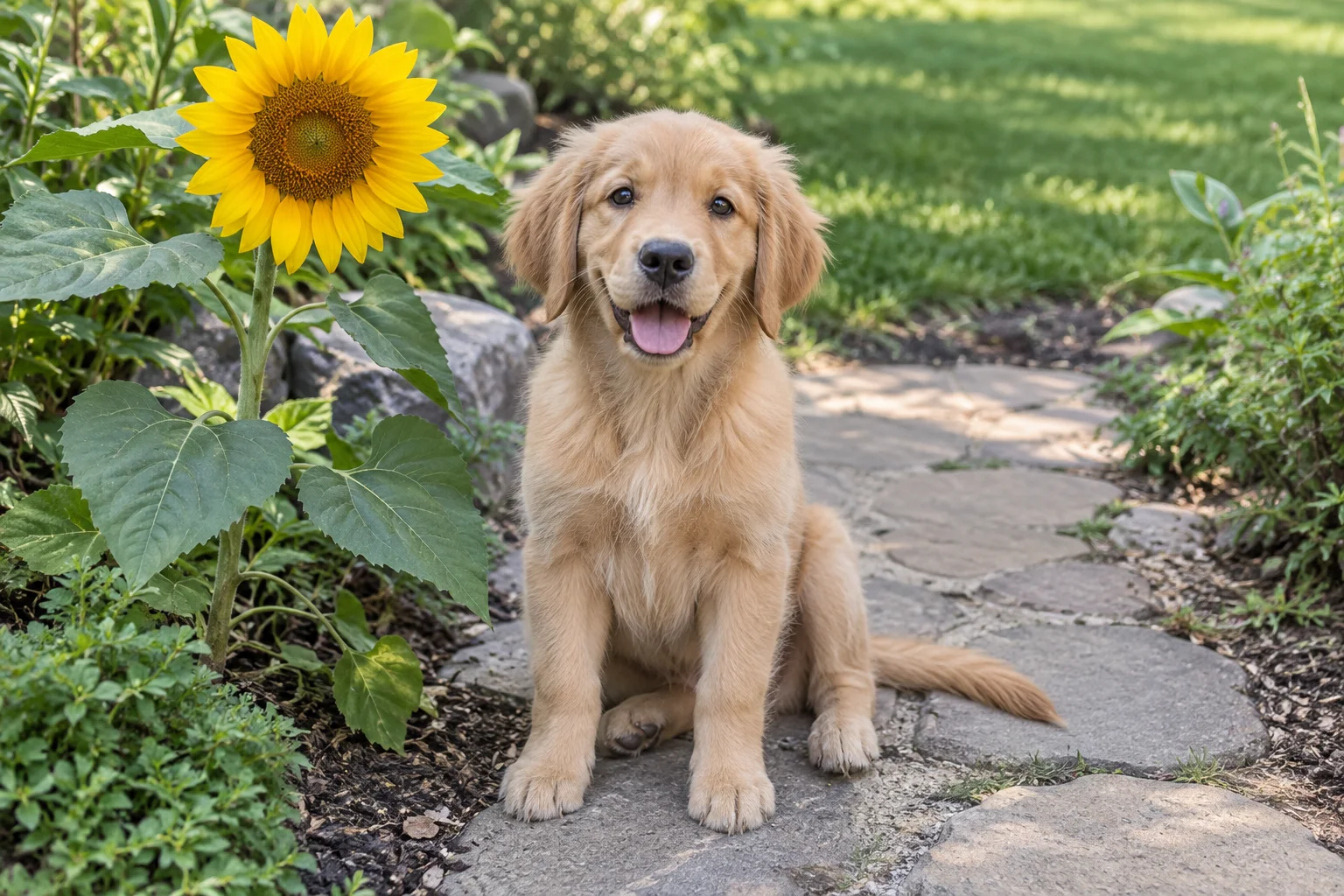
Photo originale d’un chiot golden retriever près d’un tournesol
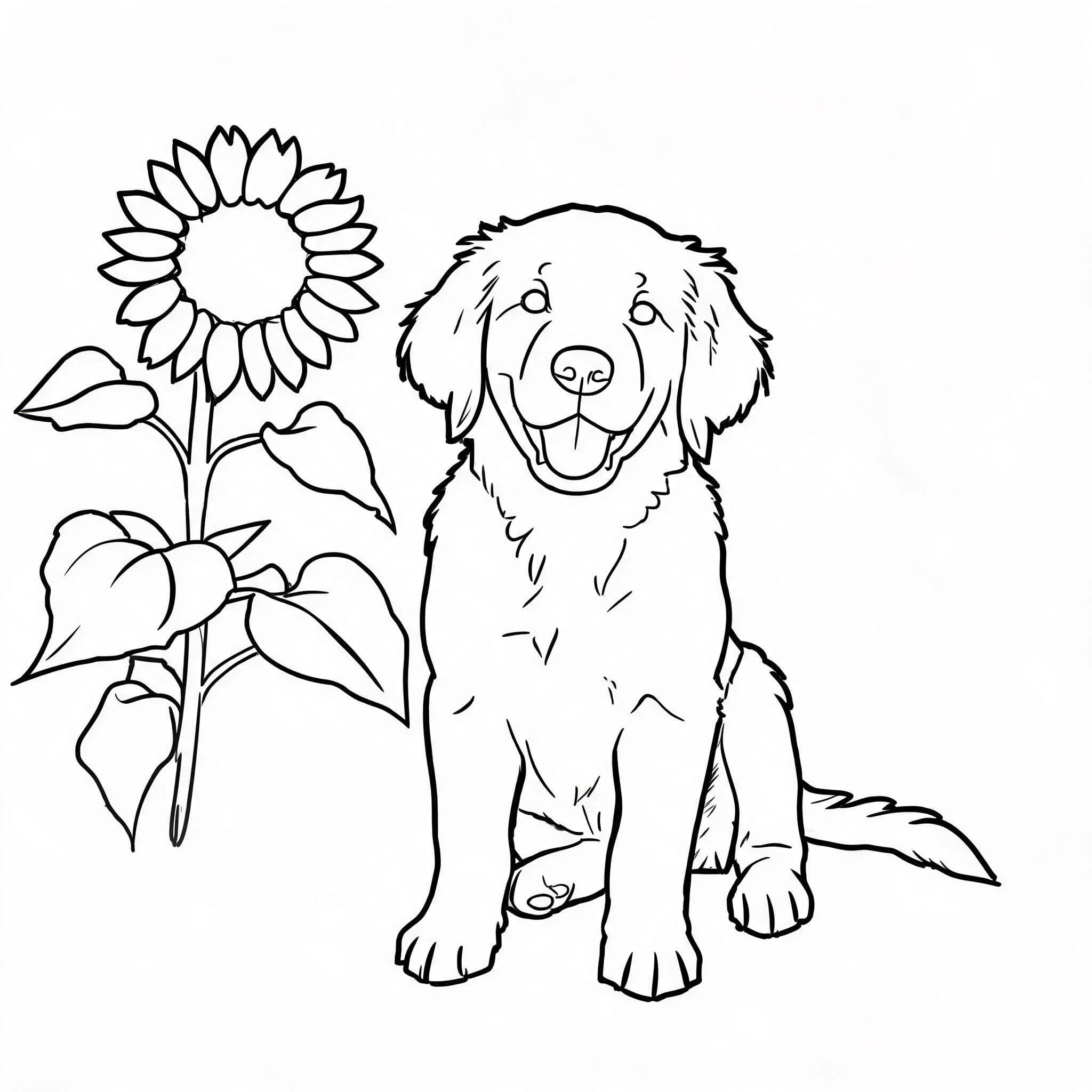
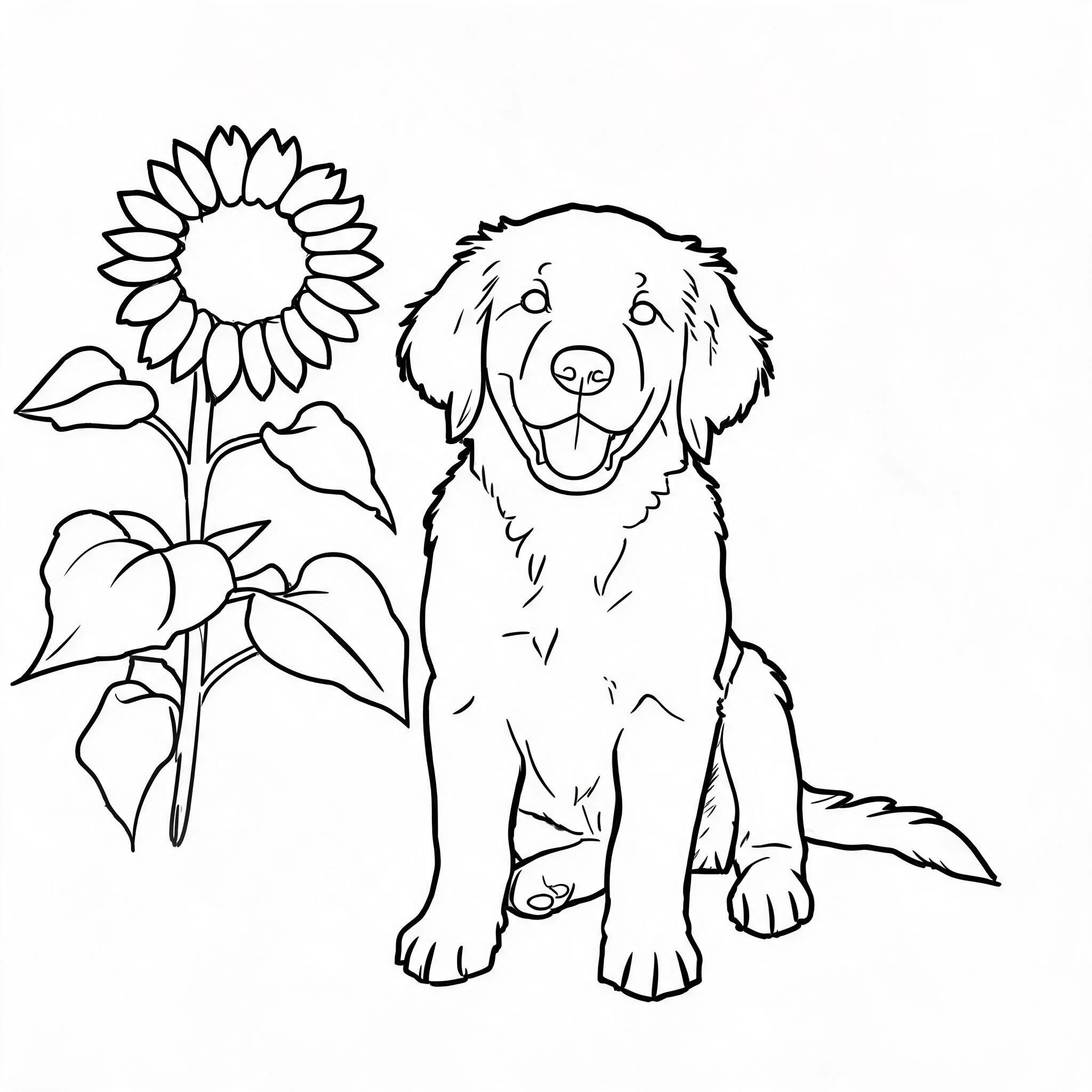
Image à colorier en noir et blanc générée à partir de la photo du chiot

Créez un Coloriage à partir de votre Photo

Commencez avec une photo. Demandez des formes plus simples ou un arrière-plan plus épuré si nécessaire.

0 / 300

Les images générées par les utilisateurs gratuits comporteront un filigrane
Un portrait d'animal avec des contours plus simples

Un portrait d'animal avec des contours plus simples

Garde le chiot et le tournesol ; rends l'arrière-plan très simple et laisse de grands espaces pour qu'un enfant puisse colorier.
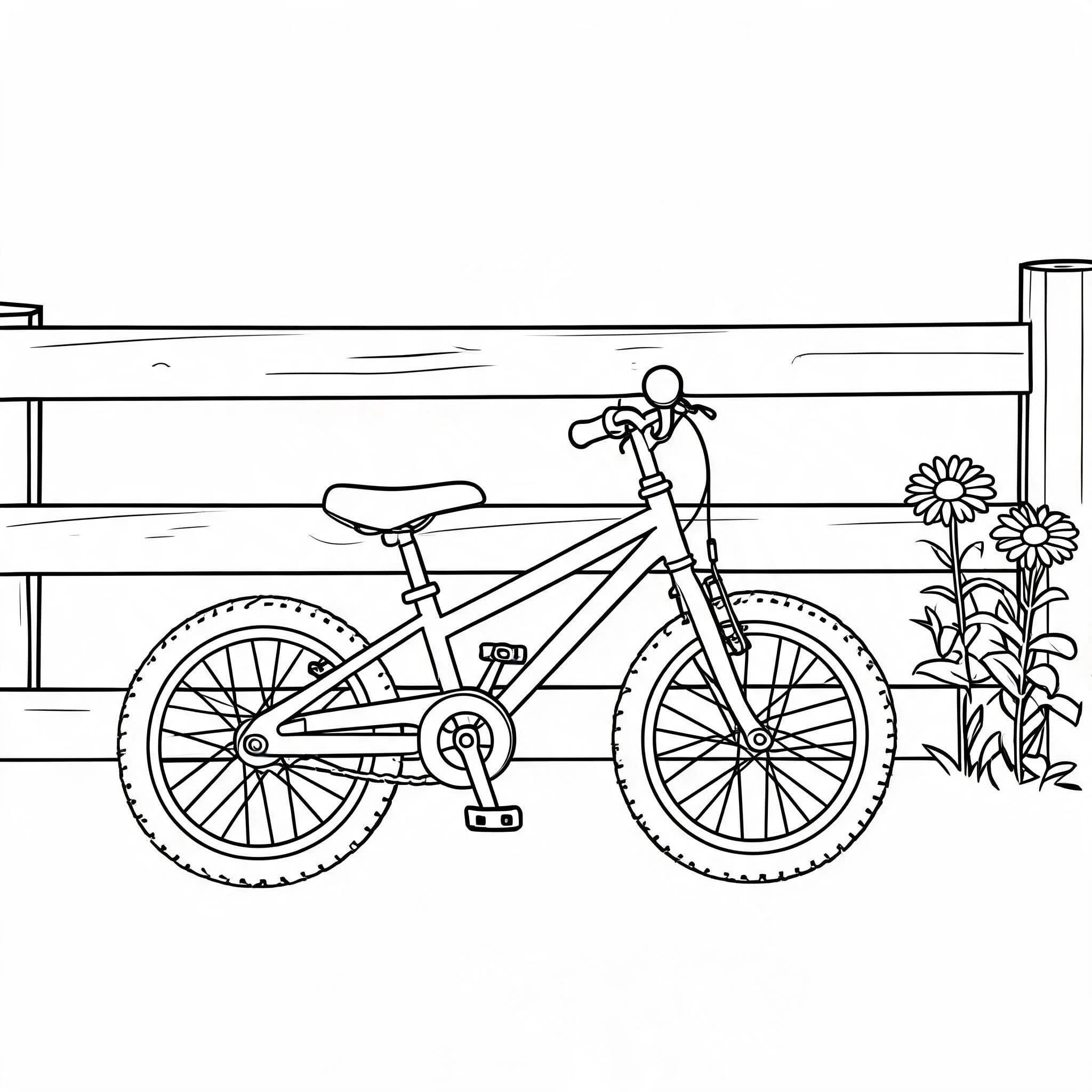
Un vélo avec des espaces ouverts à colorier

Un vélo avec des espaces ouverts à colorier

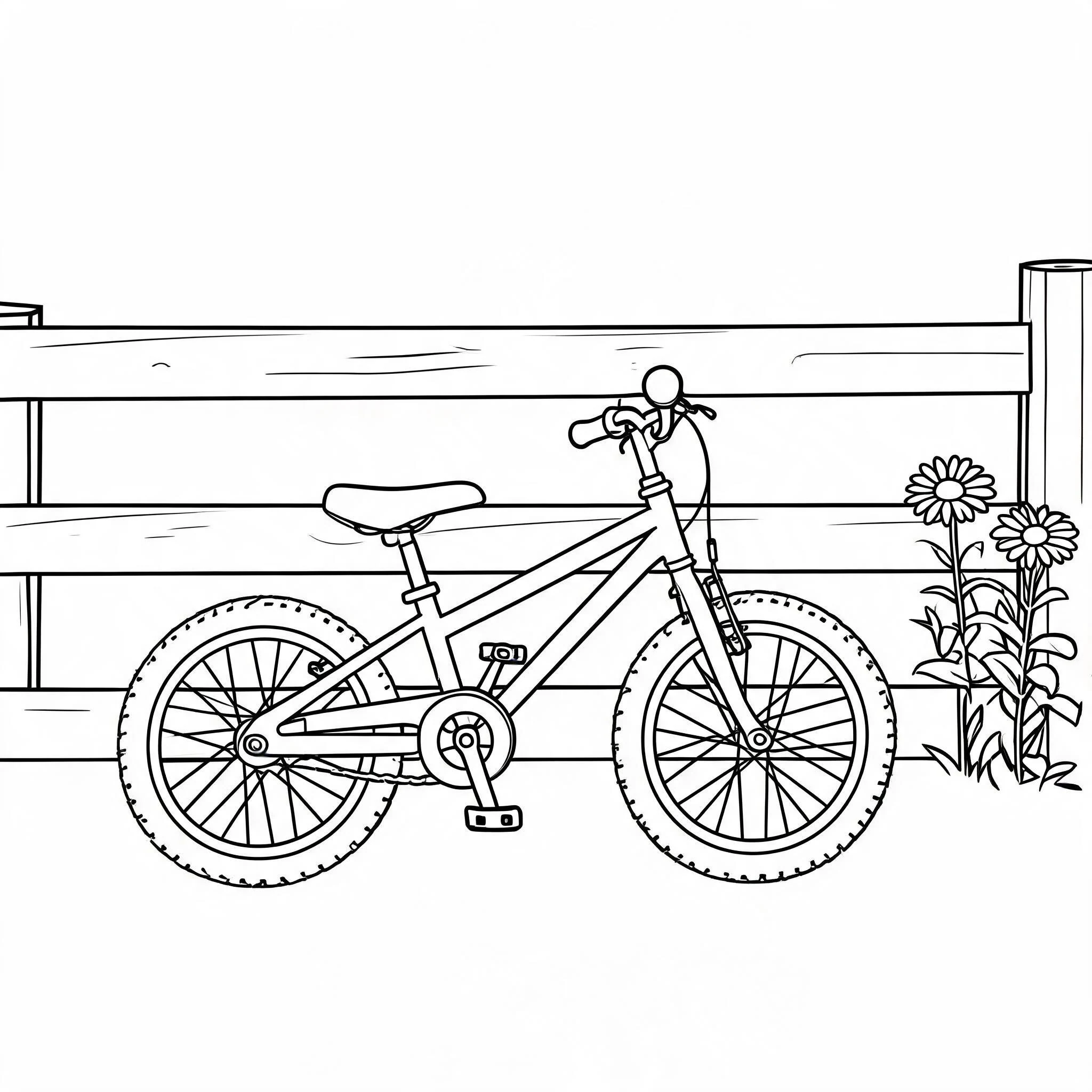
Garde le vélo, la clôture et deux fleurs. Utilise des contours simples et de grands espaces blancs pour le coloriage.

À PARTIR DE VOTRE PHOTO

Qu'est-ce qui change lorsque vous créez un coloriage à partir d'une photo ?
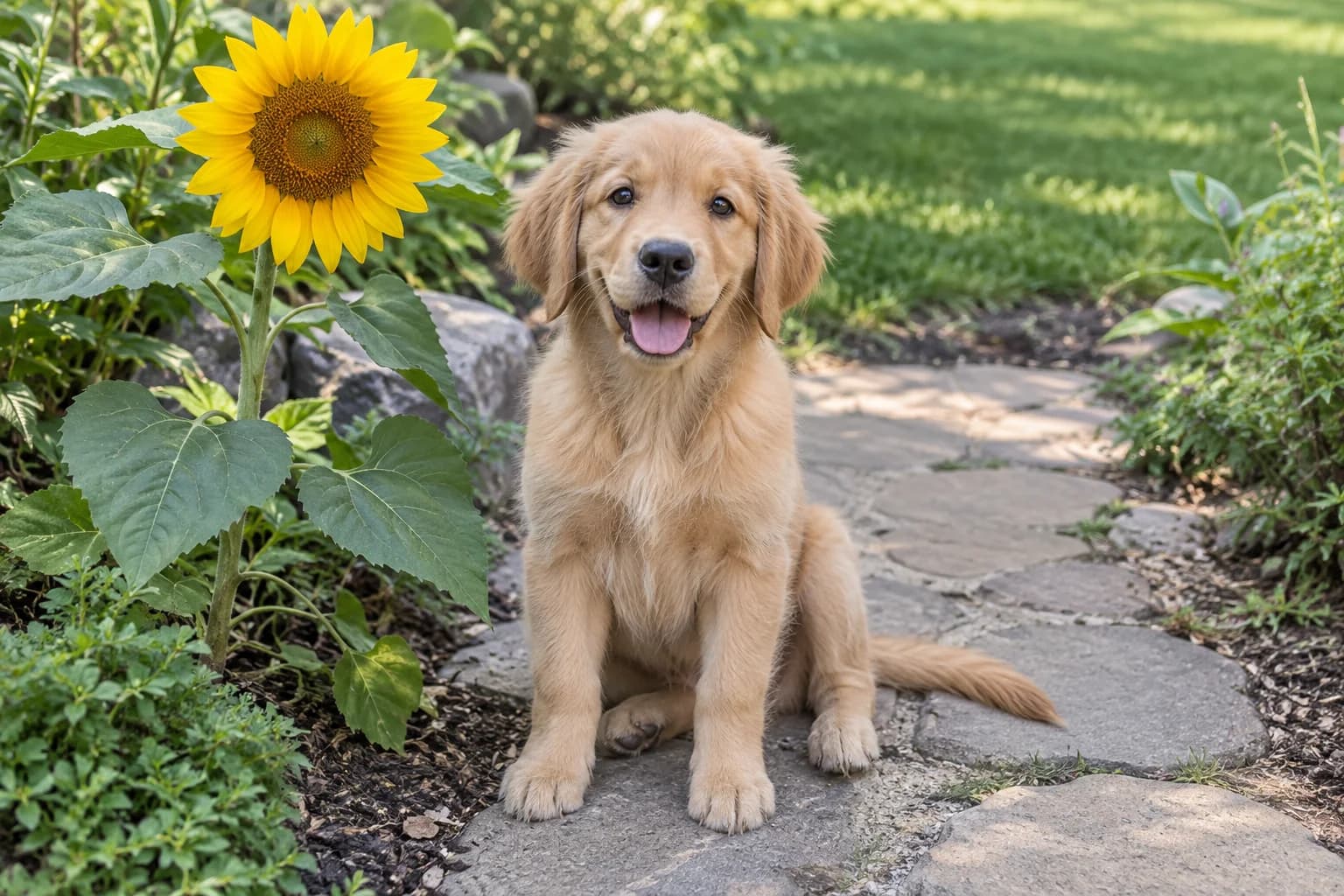
Ces exemples montrent les photos sources à côté des résultats générés avec le modèle et le prompt de cette page. Ils illustrent ce que l'outil peut faire avec deux sujets différents, et non une garantie pour chaque importation.
Photo originale d’un chiot golden retriever près d’un tournesol
Image à colorier en noir et blanc générée à partir de la photo du chiot

Gardez votre animal reconnaissable

Dans notre exemple du chiot, l'image générée conserve le chien et le tournesol tout en remplaçant la couleur et la texture par des contours noirs et des espaces blancs. Il s'agit d'une nouvelle illustration basée sur la photo, vérifiez donc les taches de l'animal et les autres détails avant de l'utiliser.
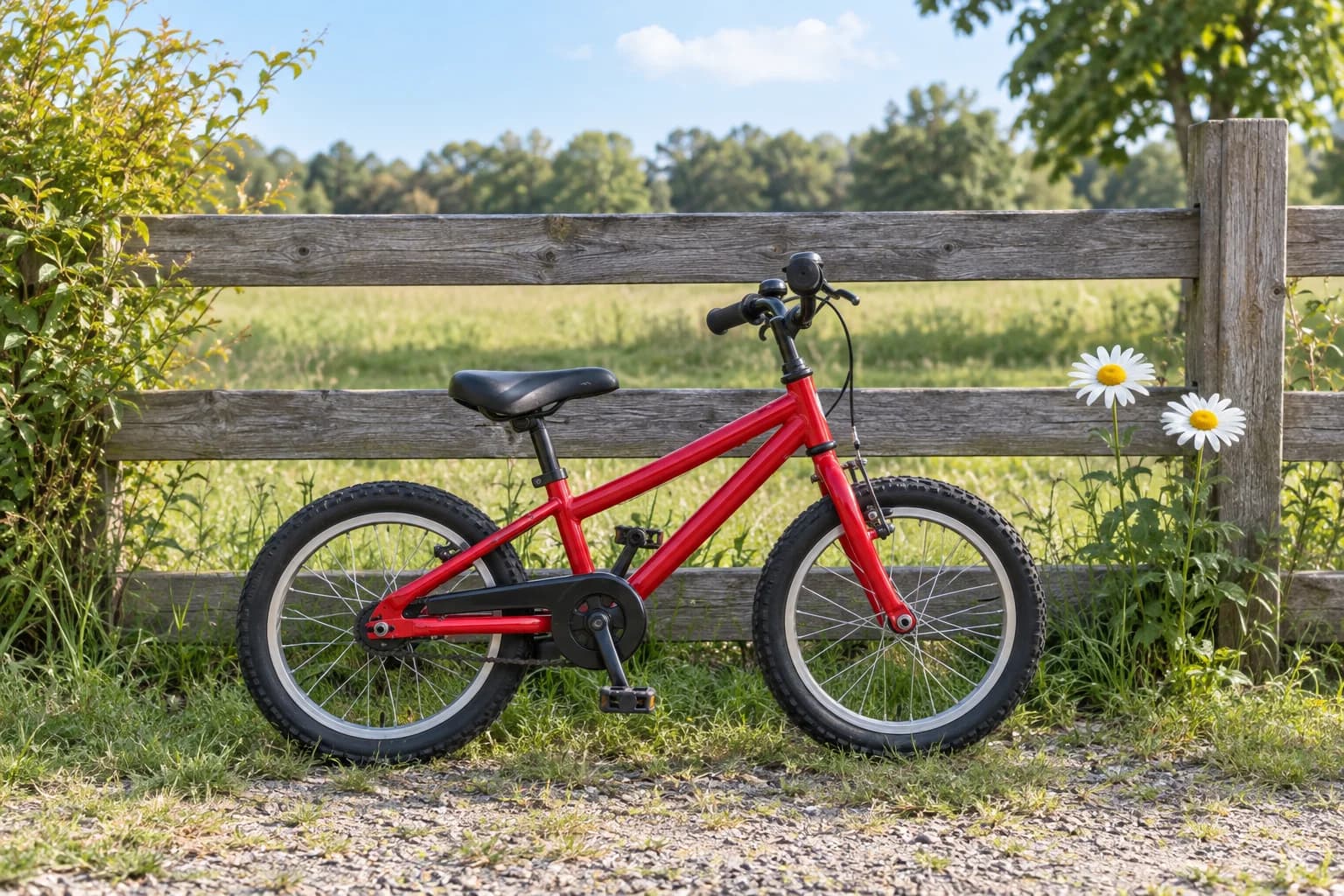
Photo originale d’un vélo rouge pour enfant près d’une clôture et de fleurs
Image à colorier en noir et blanc générée à partir de la photo du vélo

Choisissez les détails à conserver

Dans les instructions facultatives, vous pouvez préciser les objets à conserver ou demander un fond plus simple. Dans l’exemple du vélo, la clôture et deux fleurs sont restées, mais les rayons des roues créent encore de petites zones à colorier. Pour obtenir de plus grandes zones, utilisez une photo plus rapprochée et plus simple ou modifiez les instructions.
Image à colorier en noir et blanc générée à partir de la photo du chiot

Vérifiez l'image obtenue

Prévisualisez l'image générée avant de la télécharger. Le générateur affiche son coût en Crédits avant la soumission, et les résultats de la version gratuite peuvent inclure un Filigrane. Le téléchargement est un fichier image ; cette page ne produit pas de PDF mis aux dimensions ni de livre de coloriage de plusieurs pages.
COMMENT ÇA MARCHE

Comment transformer une photo en coloriage

Une photo source claire et une courte instruction offrent au modèle un meilleur point de départ. Vérifiez le résultat avant de le colorier ou de l'imprimer.

1. Choisissez un sujet clair

Choisissez un animal, un objet ou une scène avec un sujet principal bien visible. Les arrière-plans chargés et les sujets minuscules peuvent laisser trop de lignes ou modifier des détails importants.

2. Importez une photo

Ajoutez votre image dans le générateur ci-dessus. Cette page modifie une photo ; si vous n'avez qu'une idée écrite, utilisez plutôt un outil de génération d'image à partir de texte.

3. Décrivez les contours

Demandez facultativement moins de détails en arrière-plan, de plus grands espaces à colorier ou des objets spécifiques à conserver. Le prompt guide le modèle mais ne peut garantir un tracé exact.

4. Générez et vérifiez

Vérifiez le coût affiché sur le bouton Générer, inspectez l'image obtenue, puis téléchargez le résultat que vous souhaitez utiliser. Vérifiez vous-même le format du papier et les marges si vous prévoyez de l'imprimer.

Questions fréquentes sur les coloriages à partir de photos

Oui. Importez une photo de votre animal et générez une image aux contours dessinés. Choisissez une photo où l'animal est clairement visible, puis vérifiez que ses taches et sa posture sont toujours correctes dans le résultat.
Commencez par une photo claire avec un sujet principal et un arrière-plan simple. Vous pouvez demander moins de détails en arrière-plan dans les instructions. Les résultats varient, vérifiez donc l'image générée avant de l'utiliser.
Non. Le modèle simplifie la photo et peut modifier de petits détails. Vérifiez le résultat, en particulier lorsque le visage d'une personne, les taches d'un animal ou la forme exacte d'un objet sont importants.
Non. Cette page génère des contours noirs et des zones blanches ouvertes destinées au coloriage. Un croquis au crayon peut conserver les ombres, la texture et les détails fins. Si vous souhaitez ce style de dessin, utilisez plutôt notre outil Photo en Croquis.
Vous pouvez télécharger l'image générée. Il ne s'agit pas d'un PDF au format A4 ou Lettre US prêt à l'emploi, vérifiez donc l'image, les marges et les paramètres d'impression avant d'utiliser du papier. Les résultats de la version gratuite peuvent inclure un Filigrane.
Le générateur affiche le coût actuel en Crédits sur son bouton Générer avant que vous ne soumettiez. Vérifiez ce montant et tout avis concernant le Filigrane de la version gratuite dans l'outil.

Découvrez d'autres outils d'image

Explorez d'autres façons de modifier et de générer des images.
Commencez avec une photo claire

Créez un Coloriage à partir de votre Photo

Importez une image, ajoutez vos instructions pour les contours et vérifiez le résultat généré. Le coût actuel en Crédits s'affiche dans le générateur avant la soumission.