Crie um Desenho para Colorir a partir de uma Ideia Escrita
Comece com uma breve descrição. Peça contornos claros e espaços maiores para colorir, depois revise a imagem gerada antes de baixá-la ou imprimi-la. Texto exato, contagem de objetos e adequação à idade não são garantidos.
Gere uma Imagem para Colorir a partir de Texto
Descreva um assunto principal, o cenário e quão simples as linhas devem ser.
As imagens geradas por utilizadores gratuitos terão uma marca d'água
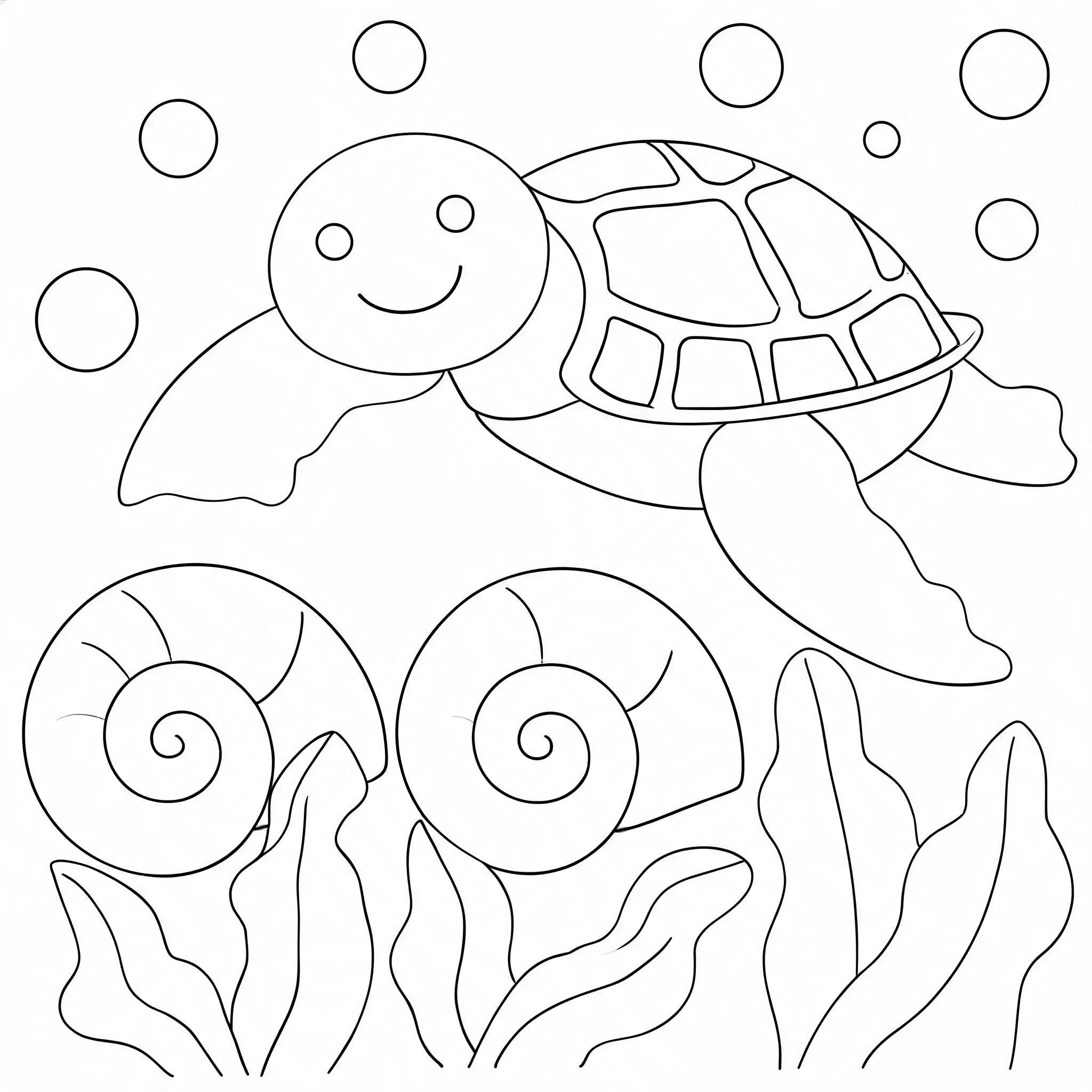
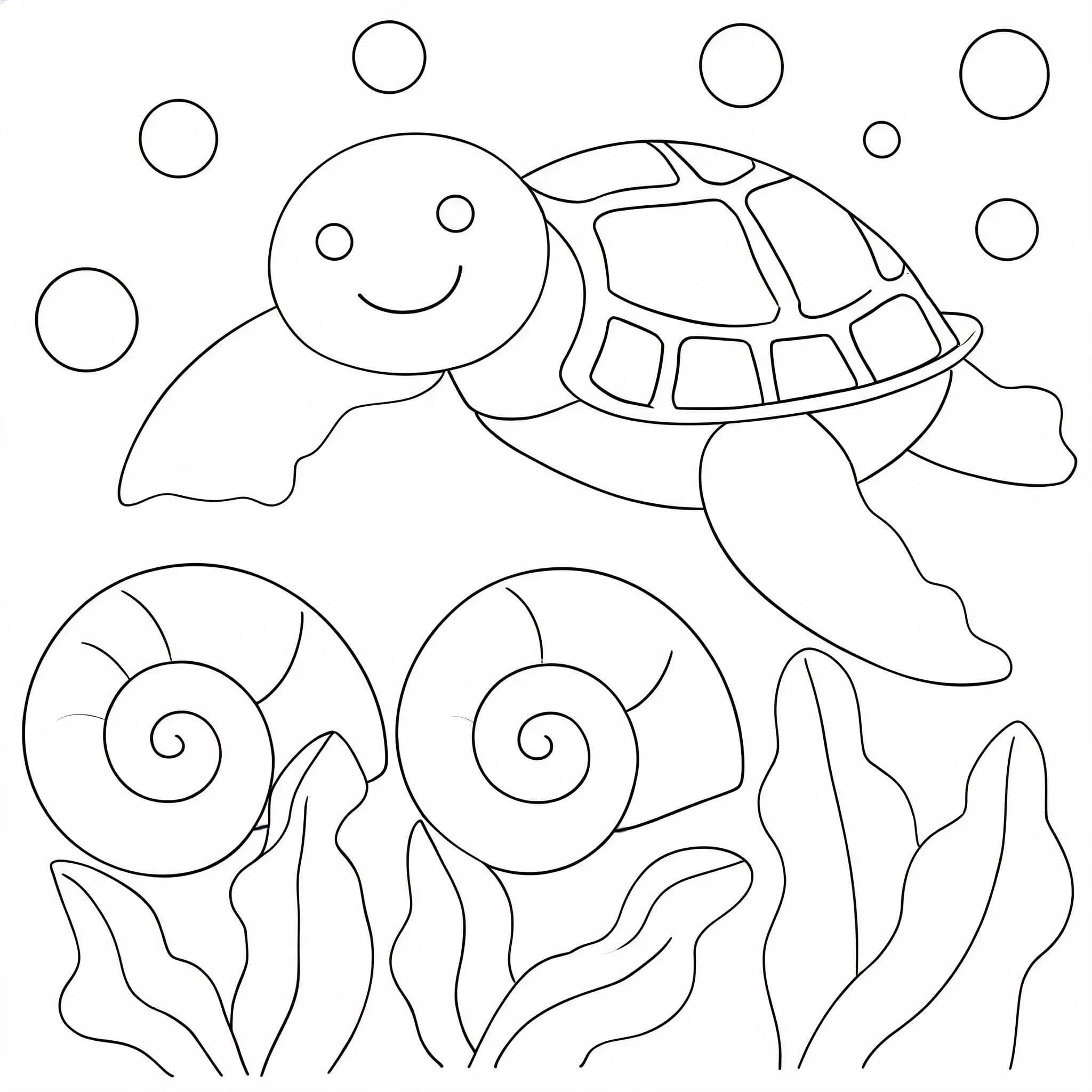
Um tema de oceano com uma tartaruga marinha
Uma tartaruga marinha amigável nadando sobre duas grandes conchas, com algumas folhas de algas e bolhas. Fundo de oceano simples, formas amplas e fechadas, grandes espaços para colorir, adequado para um tema de oceano em sala de aula.
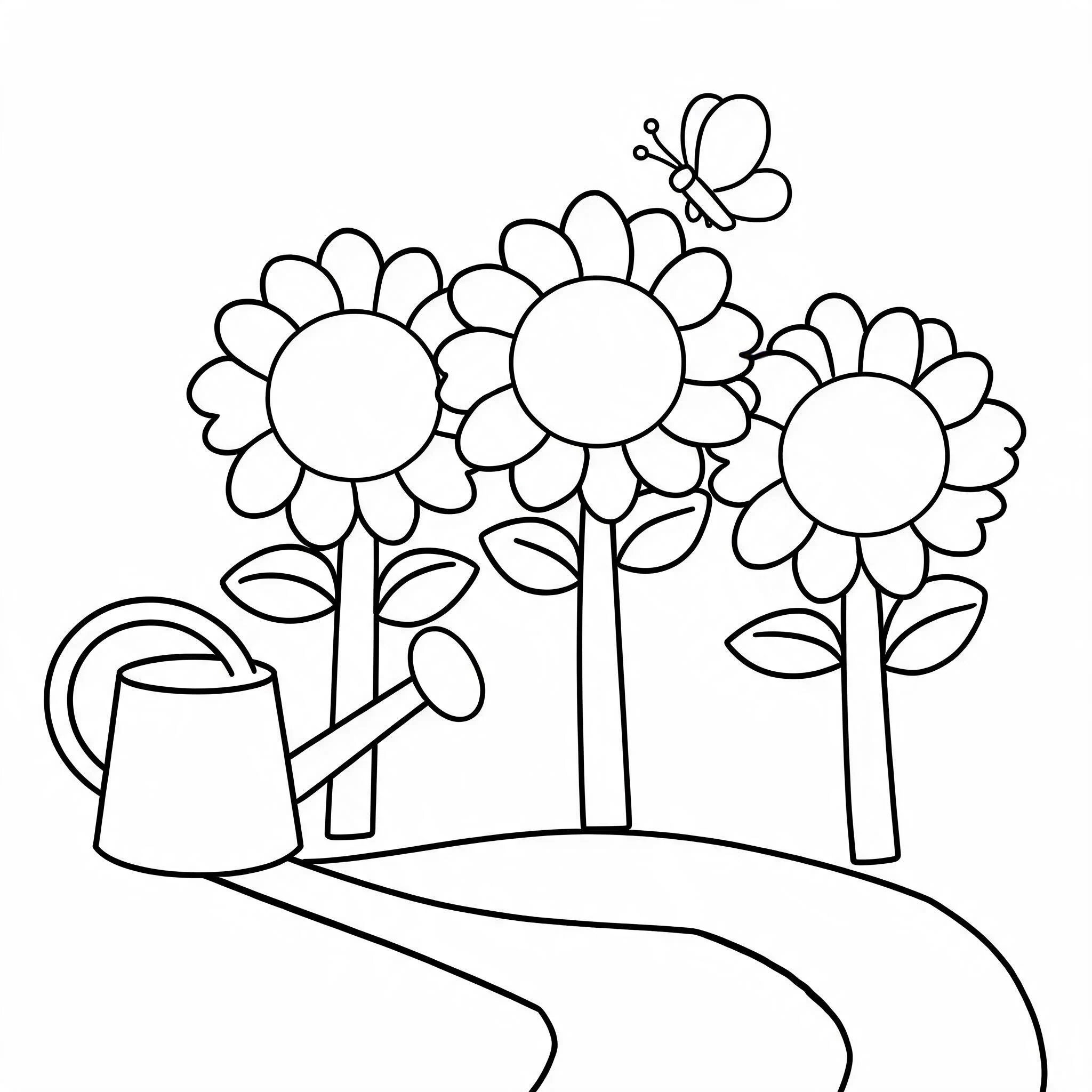
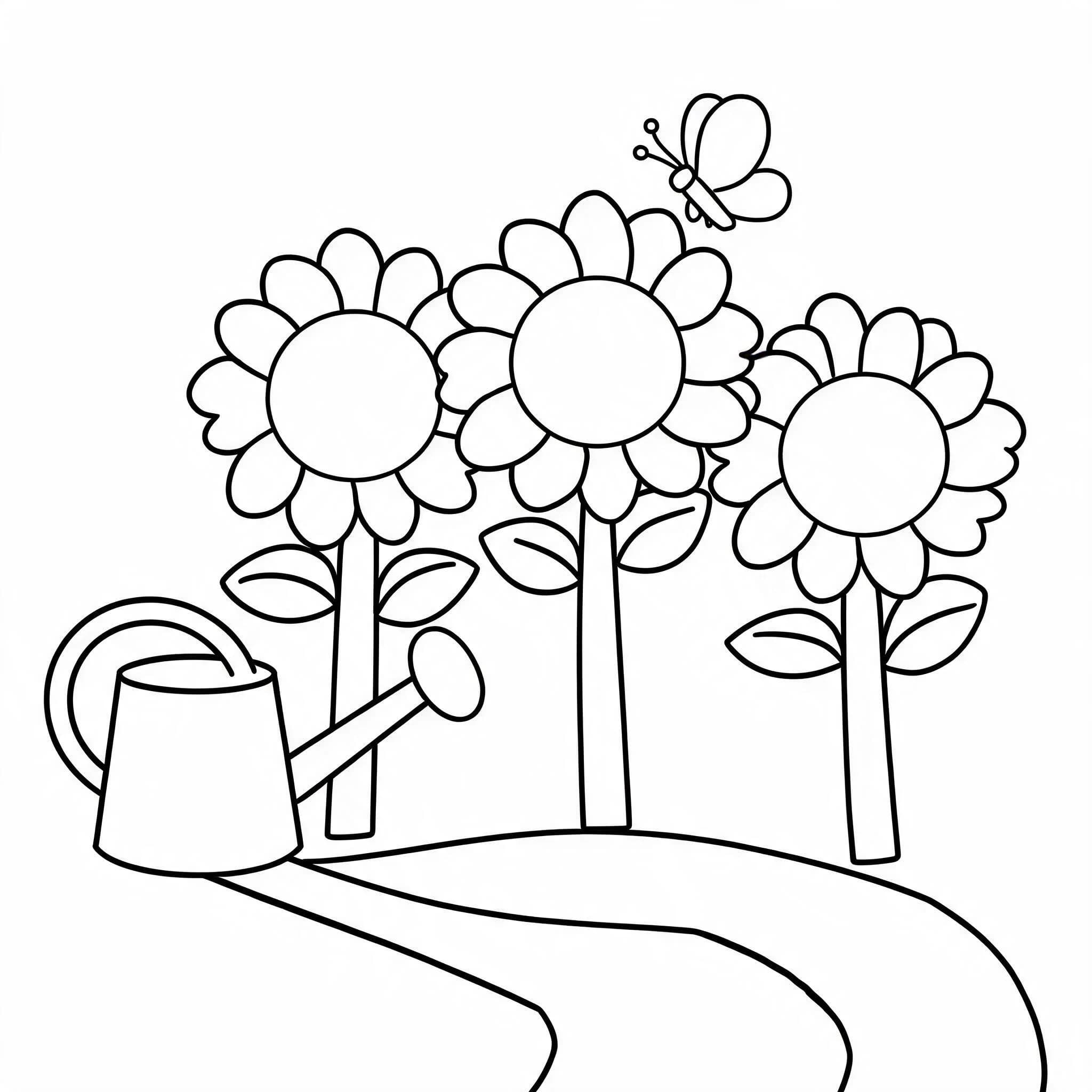
Um jardim com girassóis
Uma cena de jardim adequada para crianças: um regador ao lado de três grandes girassóis, uma pequena borboleta e um caminho simples. Contornos fortes e suaves, pétalas e folhas amplas e fechadas, muito espaço em branco, sem palavras ou rótulos.
Crie uma Imagem para Colorir para um Tema Específico
Construa um Tema de Sala de Aula
Escolha Objetos e Detalhes
Como Gerar um Desenho para Colorir a partir de Texto
Use uma cena concreta e revise o resultado como uma imagem, especialmente quando for para crianças ou para uma aula.
1. Descreva o Assunto Principal
Nomeie um assunto como uma tartaruga marinha, jardim ou bicicleta e adicione um ou dois objetos importantes. Uma cena focada é mais fácil de inspecionar do que uma longa lista.
2. Escolha o Nível de Detalhe
Peça formas amplas e fechadas ou um fundo simples quando quiser mais espaço para colorir. O modelo ainda pode adicionar linhas finas, por isso verifique o resultado.
3. Gere e Revise
Verifique o custo atual em Créditos no botão Gerar antes de enviar. Inspecione contornos, objetos ausentes, detalhes extras e qualquer texto que o modelo tenha adicionado.
4. Baixe a Imagem
Baixe o resultado que preferir. Esta ferramenta retorna uma imagem, não um PDF do tamanho de uma página ou um livro de várias páginas; ajuste o tamanho do papel e as margens nas suas configurações de impressão.
Perguntas sobre Desenhos para Colorir com IA
Descreva a Imagem para Colorir que Precisa
Gere uma imagem, inspecione-a para o seu uso e baixe-a se funcionar. O custo atual em Créditos aparece antes de enviar.